Um Ratenpläne in Bezug auf eine Rechnung zu verwalten, sollten Sie Zahlungsbedingungen in Odoo verwenden. Sie gelten sowohl für Kunden- als auch für Lieferantenrechnungen.
Beispiel, für eine bestimmte Rechnung:
- 50% innerhalb von 10 Tagen bezahlen
- Zahlen Sie den Restbetrag innerhalb von 30 Tagen
Bemerkung
die Zahlungsbedingungen sind nicht mit einer Zahlung in mehreren Teilen zu verwechseln. Wenn Sie dem Kunden für einen bestimmten Auftrag eine Rechnung in zwei Teilen ausstellen, handelt es sich nicht um eine Zahlungsbedingung, sondern um eine Rechnungsrichtlinie.
Konfiguration
Konfigurieren Sie Ihre üblichen Ratenpläne aus der Anwendung .
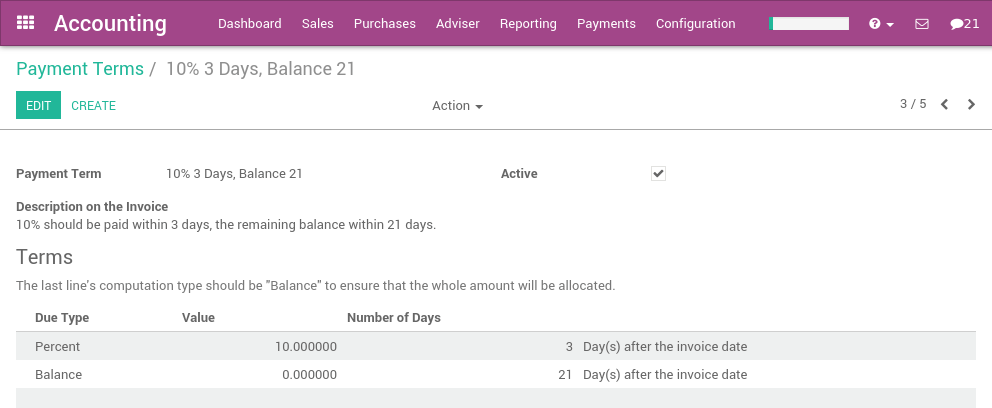
Eine Zahlungsfrist kann eine Zeile (z.B.: 21 Tage) oder mehrere Zeilen (10% innerhalb von 3 Tagen und der Restbetrag innerhalb von 21 Tagen) haben. Wenn Sie eine Zahlungsbedingung mit mehreren Zeilen erstellen, stellen Sie sicher, dass die letzte Zeile den Restbetrag darstellt. (vermeiden Sie 50 % in 10 Tagen und 50 % in 21 Tagen, da durch die Rundung möglicherweise nicht genau 100 % berechnet werden)
Tipp
Die Beschreibung der Zahlungsfrist erscheint auf der Rechnung oder dem Verkaufsauftrag.
Zahlungsbedingungen für Kunden
Sie können Zahlungsbedingungen festlegen:
- ein Kunde: Die Zahlungsfrist gilt automatisch für neue Kundenaufträge oder Rechnungen für diesen Kunden. Legen Sie Zahlungsbedingungen für Kunden fest, wenn Sie diese Zahlungsbedingung für alle zukünftigen Aufträge für diesen Kunden gewähren.
- ein Angebot: Die Zahlungsfrist gilt für alle Rechnungen, die aus diesem Angebot oder Verkaufsauftrag erstellt werden, jedoch nicht für andere Angebote
- eine Rechnung: die Zahlungsfrist gilt nur für diese Rechnung
Wenn eine Rechnung eine Zahlungsbedingung enthält, ist die auf die Rechnung bezogene Journalbuchung anders. Ohne Zahlungsbedingung ergibt eine Rechnung über 100 $ die folgende Journalbuchung (zur Verdeutlichung des Beispiels haben wir keine Steuer auf die Rechnung gesetzt):
| Konto | Fälligkeitsdatum | Soll | Haben |
|---|---|---|---|
| Debitorenkonto | 100 | ||
| Erlöse | 100 |
Wenn Sie am 1. Januar eine Rechnung mit einer Zahlungsfrist von 10% innerhalb von 3 Tagen und den Restbetrag innerhalb von 30 Tagen begleichen, erhalten Sie den folgenden Journaleintrag:
| Konto | Fälligkeitsdatum | Soll | Haben |
|---|---|---|---|
| Debitorenkonto | Januar 03 | 10 | |
| Debitorenkonto | Jan 30 | 90 | |
| Erlöse | 100 |
Auf der Kundenabrechnung sehen Sie zwei Zeilen mit unterschiedlichen Fälligkeitsdaten. Um die Kundenabrechnung zu erhalten, verwenden Sie das Menü Verkauf > Kundenabrechnung.