Übersicht
Eine Route ist eine Sammlung von Beschaffungsregeln und Push-Regeln. Odoo kann z.B. erweiterte Push/Pull-Routen-Konfigurationen verwalten:
- Verwalten von Produktherstellungsketten
- Verwalte standard Lagerplätze je Produkt
- Definieren Sie Routen innerhalb Ihres Lagers entsprechend den Geschäftsanforderungen, z. B. Qualitätskontrolle, Kundendienst oder Lieferantenretouren
- Unterstützen Sie die Vermietungsverwaltung, indem Sie automatisierte Rücklaufbewegungen für gemietete Produkte generieren
Konfiguration
Beschaffungsregeln sind Teil der Routen. Gehen Sie zur Anwendung Inventory, und kreuzen Sie Advance routing of products using rules an.

Vorkonfigurierte Routen
Odoo hat einige vorkonfigurierte Routen für Ihre Lagerhäuser.
Gehen Sie in der Inventaranwendung zu .
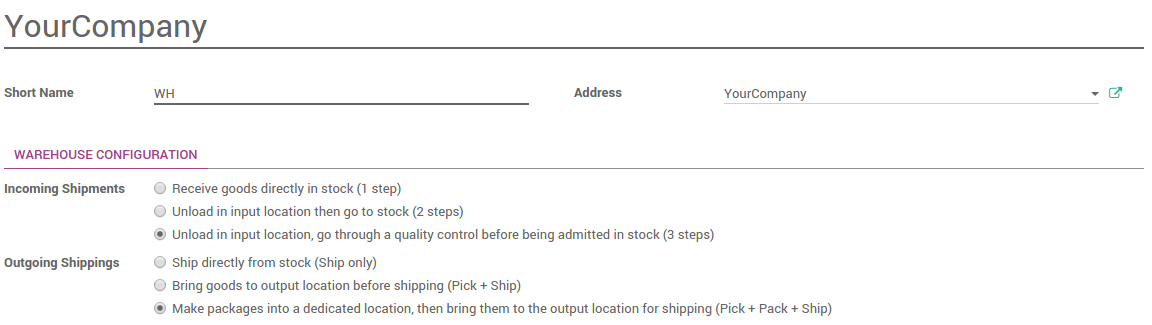
Auf der Registerkarte Lagerkonfiguration können Sie mit den Optionen Eingangssendungen und Ausgangssendungen einige Routen entsprechend Ihrer Auswahl festlegen.
Benutzerdefinierte Routen
Gehen Sie in der Anwendung Inventory auf .
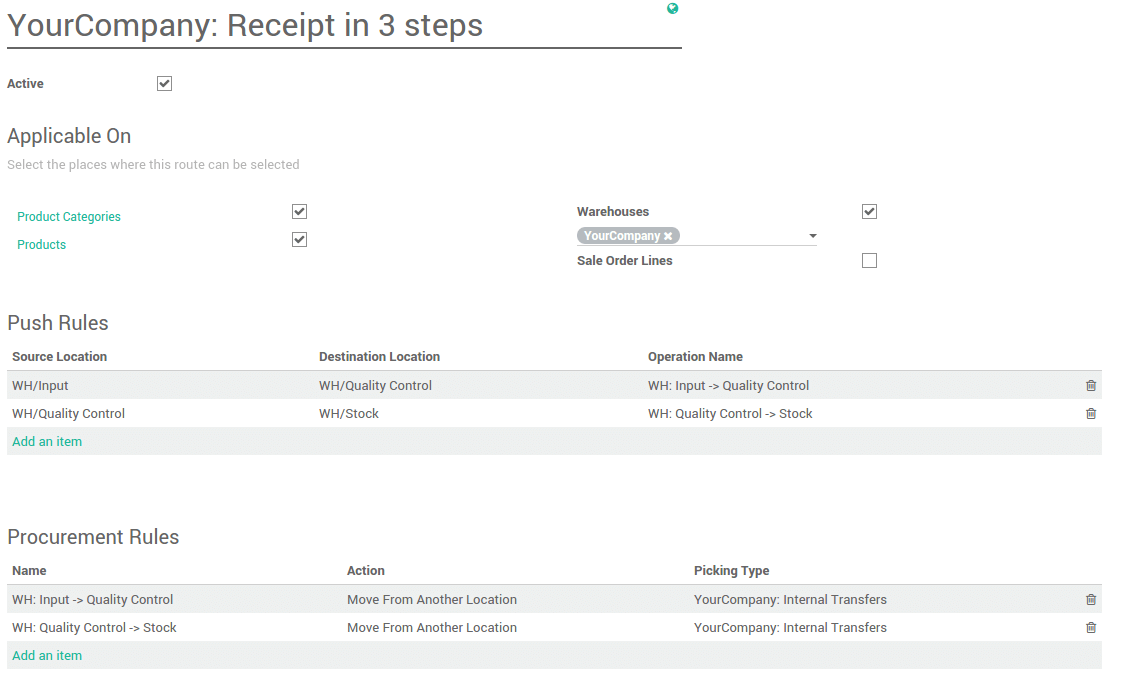
Zuerst müssen Sie die Orte auswählen, an denen diese Route ausgewählt werden kann. Sie können mehrere Auswahlmöglichkeiten kombinieren.
Auf Lagerhäuser angewandte Routen
Wenn Sie Lager ankreuzen, müssen Sie wählen, auf welches Lager es angewendet werden soll. Die Route wird für alle Transfers in diesem Lager festgelegt, die die Bedingungen der Beschaffungs- und Push-Regeln erfüllen würden.

Auf Produkte angewandte Routen
Wenn Sie Produkte ankreuzen, müssen Sie manuell einstellen, auf welches Produkt es angewendet werden soll.

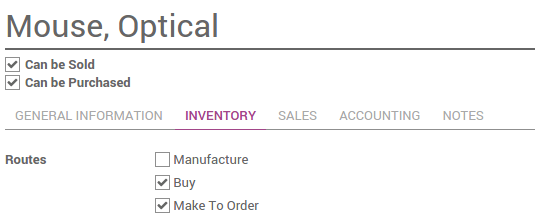
Öffnen Sie das Produkt, auf das Sie die Routen anwenden möchten (). Wählen Sie auf der Registerkarte „Bestand“ die Route(n) aus:
Auf Produktkategorie angewandte Routen
Wenn Sie Produktkategorien ankreuzen, müssen Sie manuell einstellen, auf welche Kategorien es angewendet wird.

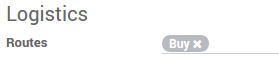
Öffnen Sie das Produkt, auf das Sie die Routen anwenden möchten (). Wählen Sie die Route(n) unter dem Abschnitt Logistik aus:
Auf Kundenauftragszeilen angewandte Routen
Wenn Sie Kundenauftragszeilen ankreuzen, müssen Sie die Route jedes Mal, wenn Sie einen Kundenauftrag erteilen, manuell einstellen.

Damit es funktioniert, müssen Sie auch die Verwendung der Routen auf dem Kundenauftrag aktivieren.
Gehen Sie in der Verkaufsanwendung zu und kreuzen Sie Bestimmte Routen auf Kundenauftragszeilen auswählen (fortgeschritten) an.

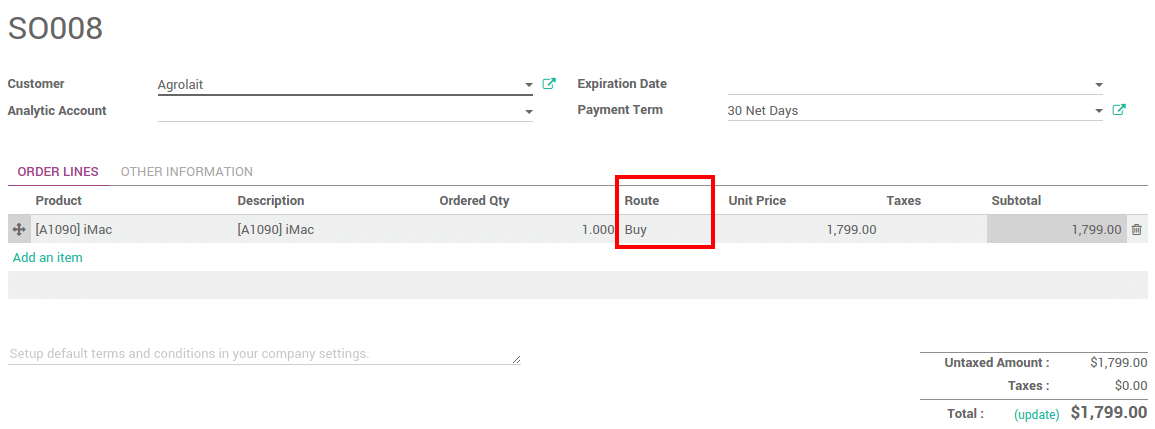
Sie können nun die Routen für jede Zeile Ihrer Kundenaufträge auswählen:
Beschaffungs- und Push-Regeln
Bitte beachten Sie die Dokumente:
Konfiguration der Beschaffung
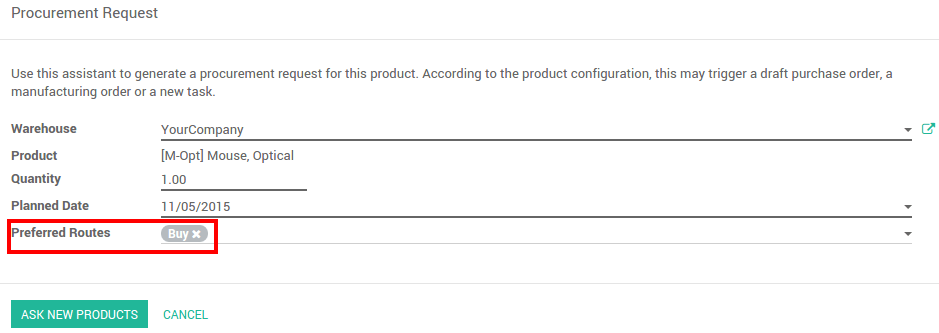
Wenn Sie eine Beschaffungsanfrage durchführen, können Sie die gewünschte Route erzwingen. Klicken Sie auf dem Produkt () auf Procurement Request. Wählen Sie die gewünschte Route neben Bevorzugte Routen:
Make-to-Order-Route
Wenn Sie ohne Lagerbestand oder mit Mindestbestandsregeln arbeiten, ist es besser, die Route Bestellung aufgeben zu verwenden. Kombinieren Sie sie mit der Route Kaufen oder Herstellung und sie löst automatisch die Bestellung oder den Herstellungsauftrag aus, wenn Ihre Produkte nicht auf Lager sind.