Wenn Sie verschiedene Lager besitzen, möchten Sie möglicherweise Waren von einem Lager in das andere umlagern. Dies ist dank der Inventaranwendung in Odoo sehr einfach.
Konfiguration
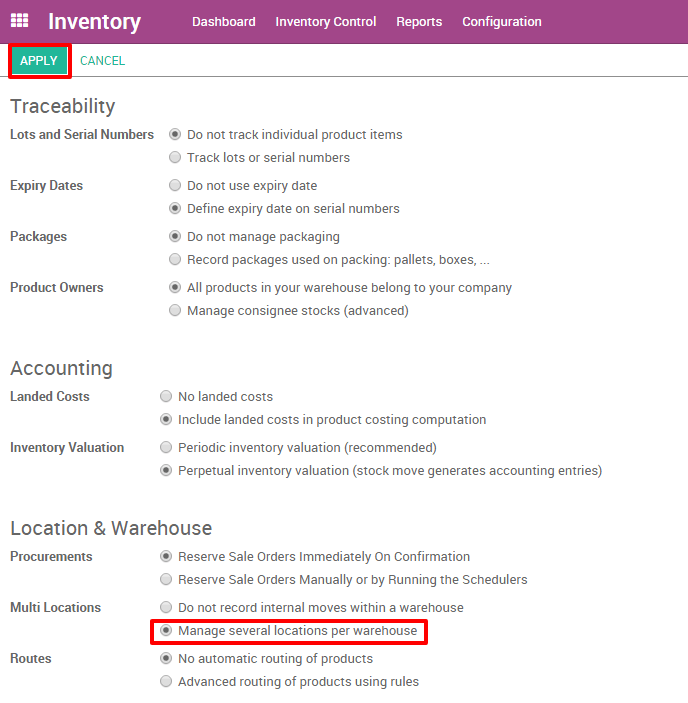
Zuerst müssen Sie die Option Mehrere Standorte wählen. Gehen Sie zu in der Inventory-Anwendung. Kreuzen Sie dann die Option Mehrere Standorte pro Lager verwalten an. Bitte vergessen Sie nicht, Ihre Änderungen anzuwenden.
Tipp
Diese Option sollte auch angekreuzt werden, wenn Sie verschiedene Standorte und Routen in Ihrem Lager verwalten möchten.
Erstellen eines neuen Lagers
Der nächste Schritt ist das Anlegen Ihres neuen Lagers. Klicken Sie in der Inventur-Anwendung auf . Sie können nun Ihr Lager erstellen, indem Sie auf Erstellen klicken.
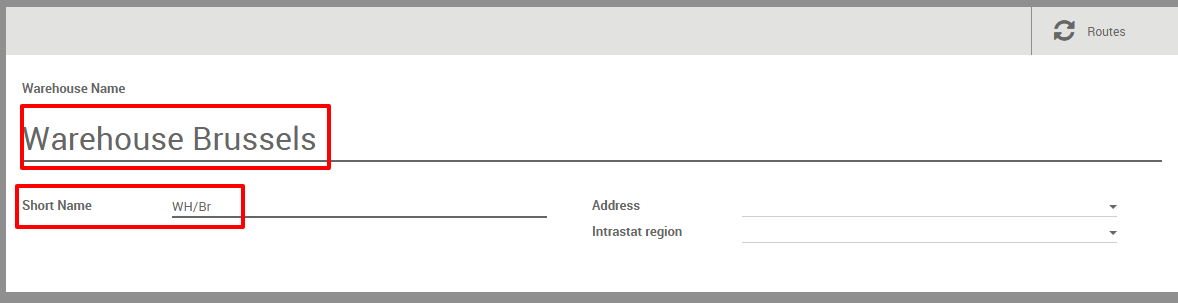
Geben Sie einen Lagerhausnamen und einen Kurznamen ein. Der Kurzname darf maximal 5 Zeichen lang sein.
Tipp
bitte beachten Sie, dass der Kurzname sehr wichtig ist, da er auf Ihren Transportaufträgen und anderen Lagerdokumenten erscheinen wird. Es könnte klug sein, einen verständlichen Namen zu verwenden (z.B.: WH/[erste Buchstaben des Ortes]).
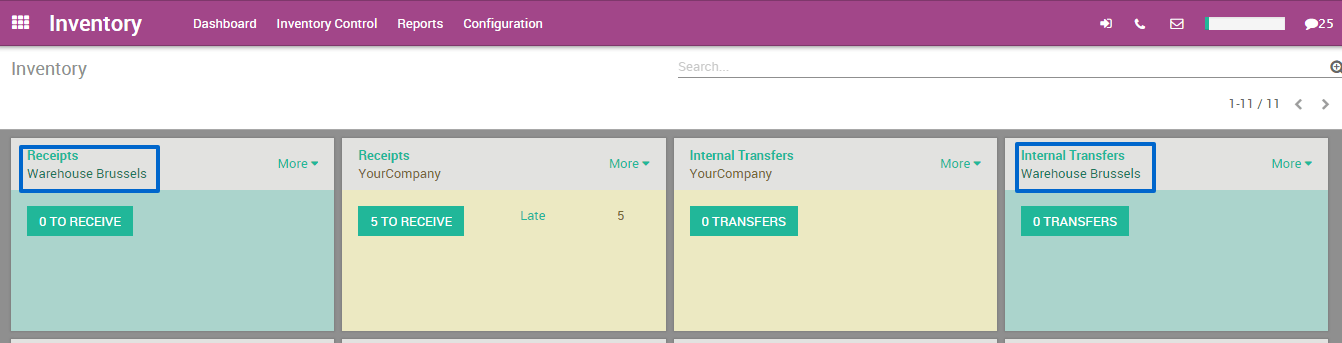
Wenn Sie zu Ihrem Dashboard zurückkehren, sind automatisch neue Vorgänge für Ihr neues Lager generiert worden.
Erstellen eines neuen Inventars
Wenn Sie ein neues Lager anlegen, haben Sie möglicherweise bereits einen vorhandenen physischen Bestand in diesem Lager. In diesem Fall sollten Sie eine Inventur in Odoo anlegen, andernfalls können Sie diesen Schritt überspringen.
Gehen Sie in die Inventaranwendung, wählen Sie . Sie können dann ein neues Inventar erstellen, indem Sie auf Erstellen klicken. Füllen Sie die Felder Bestandsreferenz, Datum aus und vergewissern Sie sich, dass Sie das richtige Lager und den richtigen Standort ausgewählt haben.
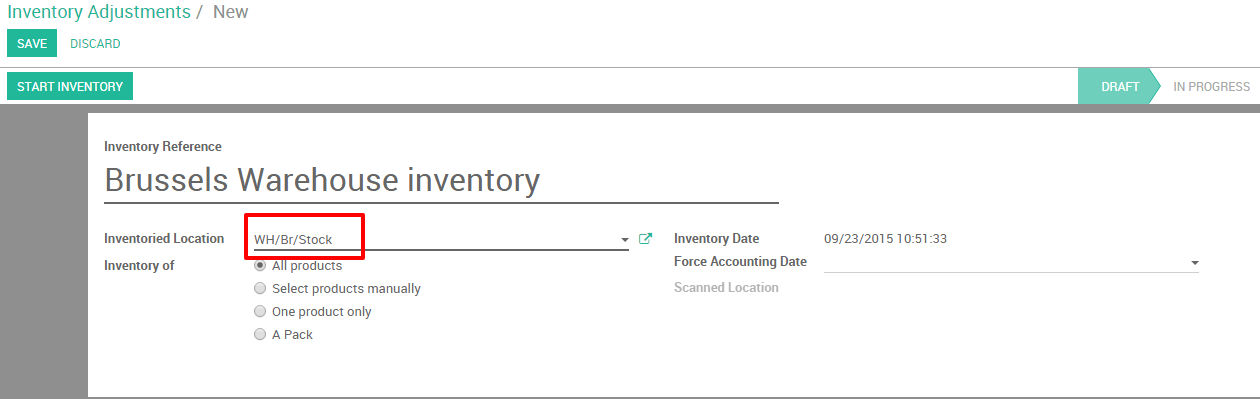
Klicken Sie dann auf Inventar starten. Es öffnet sich ein neues Fenster, in dem Sie Ihre bestehenden Produkte eingeben können. Wählen Sie einen Artikel hinzufügen und geben Sie die im Lager verfügbare Realmenge an. Die theoretische Menge kann nicht geändert werden, da sie eine berechnete Menge aus Einkaufs- und Kundenaufträgen darstellt.
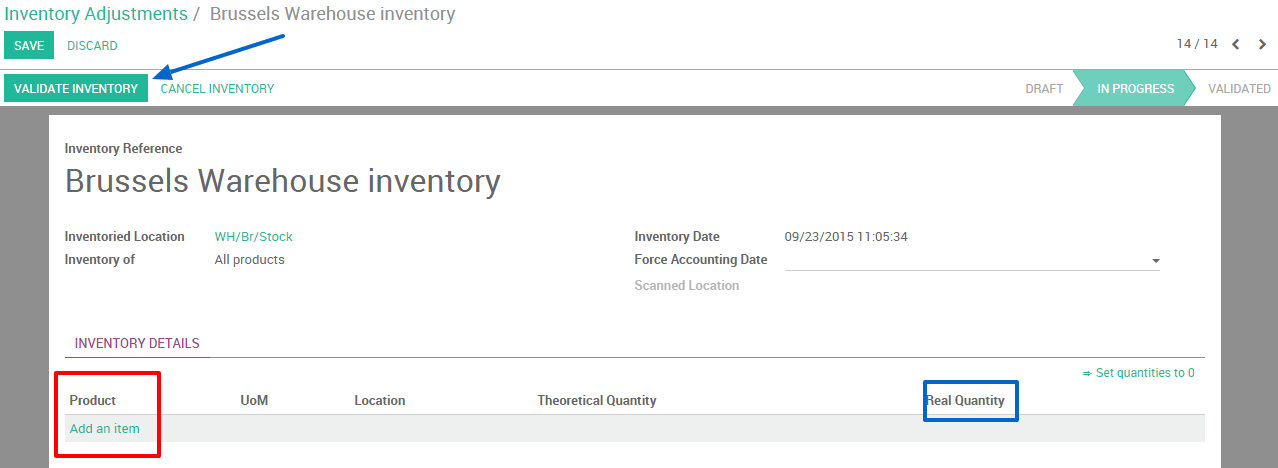
Vergessen Sie nicht, Ihr Inventar zu validieren, sobald Sie den Zustand all Ihrer Produkte erfasst haben.
Erstellen einer internen Übertragung
Der letzte Schritt ist die Erstellung Ihrer internen Überweisung. Wenn Sie 2 Einheiten eines Produkts von Ihrem ersten Lager in ein anderes Lager in Brüssel umlagern möchten, gehen Sie wie folgt vor:
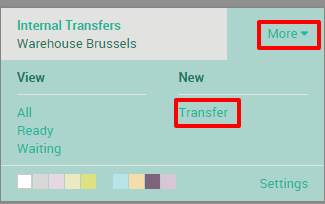
Wählen Sie auf Ihrem Armaturenbrett eine interne Bewegung eines der beiden Lager aus. Klicken Sie dazu auf .
Es öffnet sich ein neues Fenster, in dem Sie die Zone des Quellstandortes (in diesem Fall unser „altes Lager“) und die Zone des Zielstandortes (in diesem Fall unser „neues“ Lager in Brüssel) auswählen können.
Fügen Sie die Produkte hinzu, die Sie übertragen möchten, indem Sie auf Ein Element hinzufügen klicken und vergessen Sie nicht, Validieren oder Als TODO zu markieren, wenn Sie fertig sind.
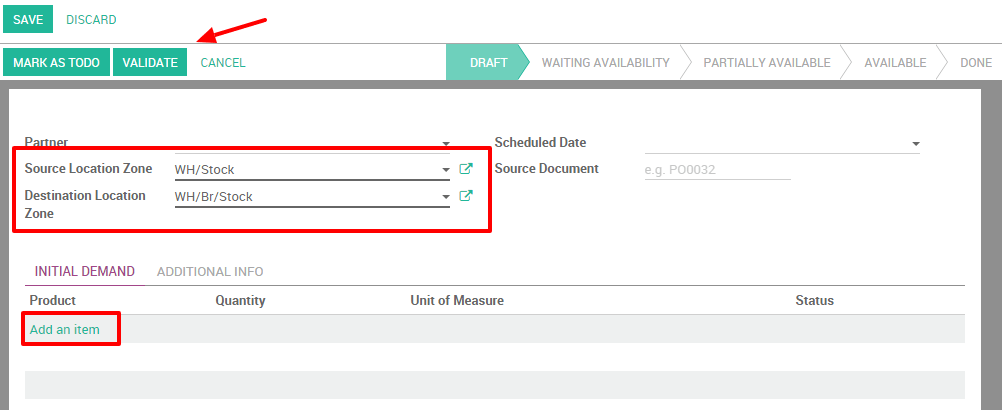
Wenn Sie Validieren wählen, verarbeitet Odoo alle zu übertragenden Mengen.
Wenn Sie Mark as TODO wählen, setzt Odoo den Transfer in den Status Wartet auf Verfügbarkeit. Klicken Sie auf Reservieren, um die Menge der Produkte in Ihrem Quelllager zu reservieren.
Es ist auch möglich, jedes Produkt manuell zu übertragen:
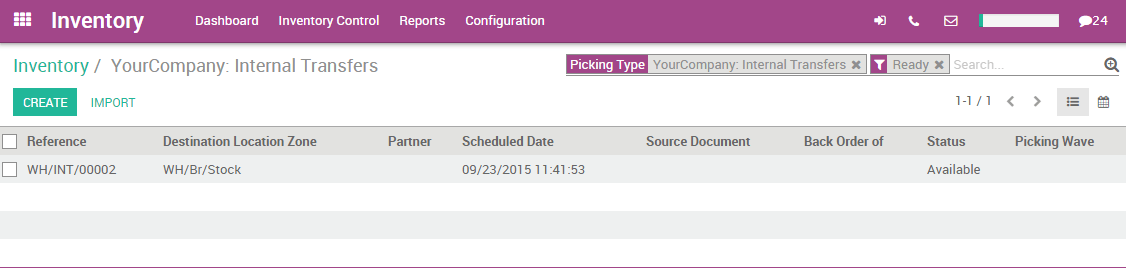
Wählen Sie über Ihr Dashboard den Transportauftrag am Ursprungsort aus.
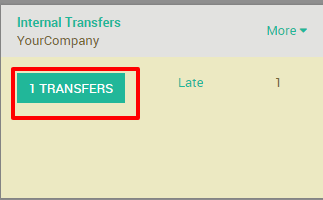
Wählen Sie den richtigen Transportauftrag
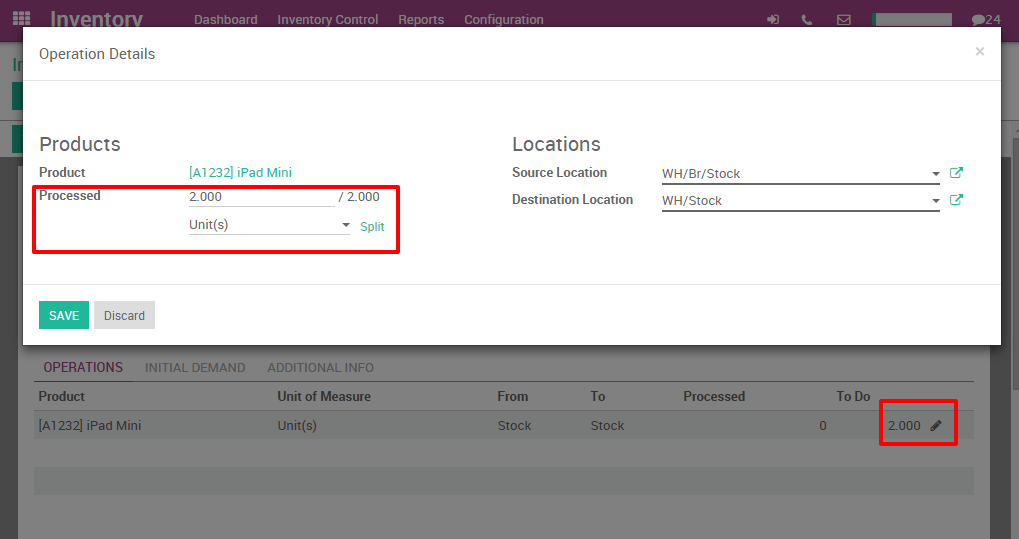
3. Click on the little pencil logo in the lower right corner in order to open the operation details window. In this new window you can manually indicate how much products you process
Tipp
Wenn Sie sich entscheiden, den Transportauftrag teilweise zu bearbeiten (z.B. weil ein Teil der Produkte aufgrund eines unerwarteten Ereignisses noch nicht versendet werden kann), fragt Odoo automatisch, ob Sie einen Rückstand erstellen möchten. Legen Sie einen Rückstand an, wenn Sie erwarten, die verbleibenden Produkte später zu bearbeiten, legen Sie keinen Rückstand an, wenn Sie die verbleibenden Produkte nicht liefern/erhalten werden.