Odoo bietet eine einfache und effektive Möglichkeit, mehrere Rechnungen auf einmal zu bearbeiten, mit verschiedenen schnellen oder komplexen Optionen. Mit einem einzigen Vorgang ist jeder in der Lage, Rechnungen und Zahlungen mit nur wenigen Klicks zu bearbeiten.
Mehrere Rechnungen mit einer Zahlung bezahlen
Mehrere Zahlungen aufzeichnen
Im folgenden Beispiel werden wir einige Rechnungen erstellen. Sie können den gesamten Prozess von Ihrem Buchhaltungs-Dashboard aus steuern (erstes Bild, das Sie erhalten, wenn Sie die Buchhaltungsanwendung öffnen).
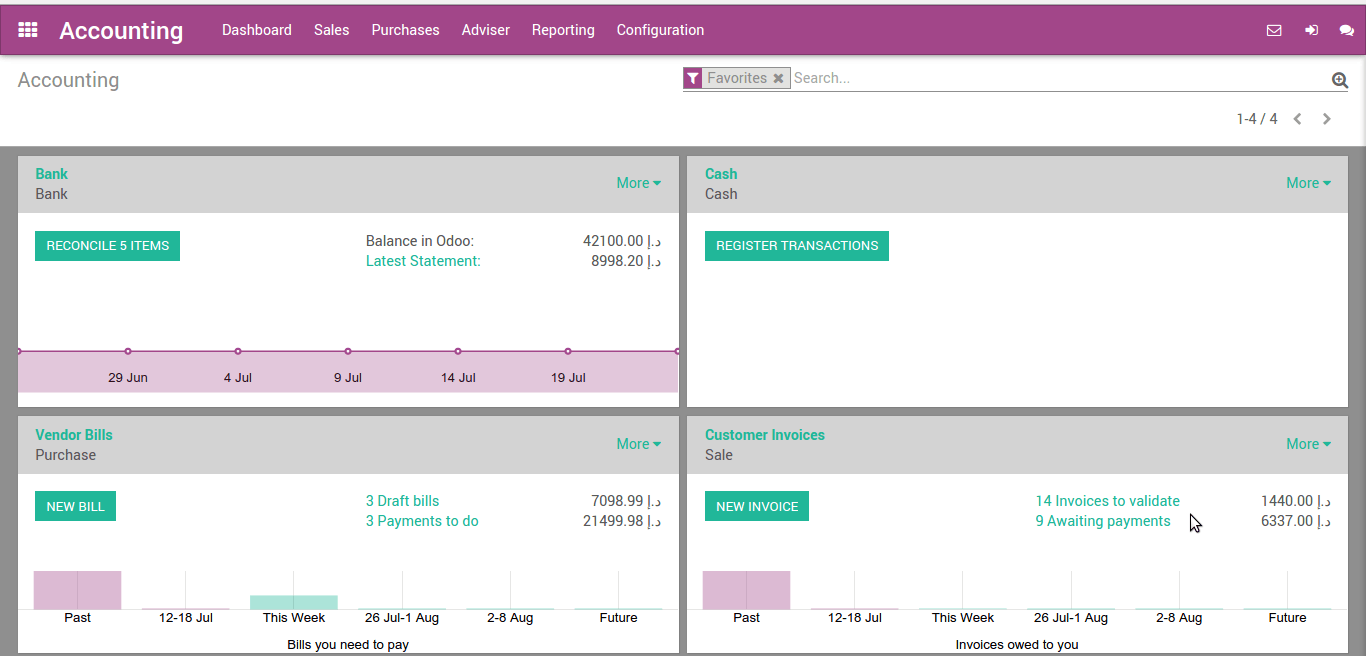
Um eine Rechnung zu erstellen, öffnen Sie das Dashboard-Menü und klicken Sie auf Lieferantenrechnungen. Klicken Sie im Fenster Lieferantenrechnungen auf Erstellen.
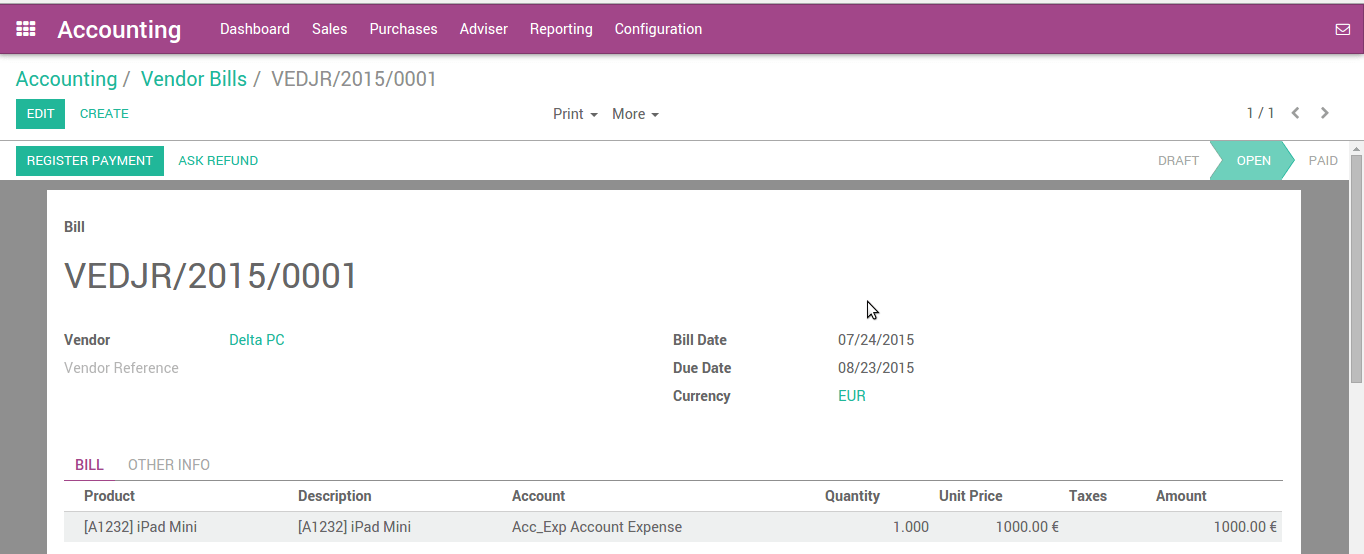
Wählen Sie den Anbieter, von dem Sie das Produkt kaufen möchten, und klicken Sie auf Artikel hinzufügen, um ein (oder mehrere) Produkt(e) hinzuzufügen. Klicken Sie auf Speichern und dann auf Validieren.
Lieferantenrechnungen bezahlen, eine nach der anderen
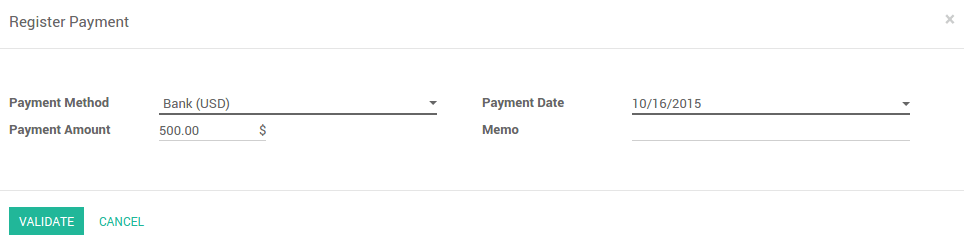
Wir werden nun eine Zahlung für nur eine Rechnung erfassen. Öffnen Sie die Rechnung und klicken Sie dann auf Zahlung registrieren. Geben Sie die Zahlungsmethode, das Datum und den Betrag ein und klicken Sie auf Validieren.
Sobald Sie die Zahlung validiert haben, gleicht das System die Zahlung automatisch mit der Rechnung ab und setzt die Rechnung auf Gezahlt. Das System erzeugt auch eine Bewegung vom Zahlungskonto und stimmt sie mit der Aufwandsbuchung ab.
Mehrere Rechnungen insgesamt bezahlen
Um den Prozess gründlich zu veranschaulichen, erstellen Sie mindestens 2 weitere Gesetzesentwürfe nach dem oben stehenden Leitfaden. Achten Sie darauf, dass alle Rechnungen vom selben Lieferanten stammen.
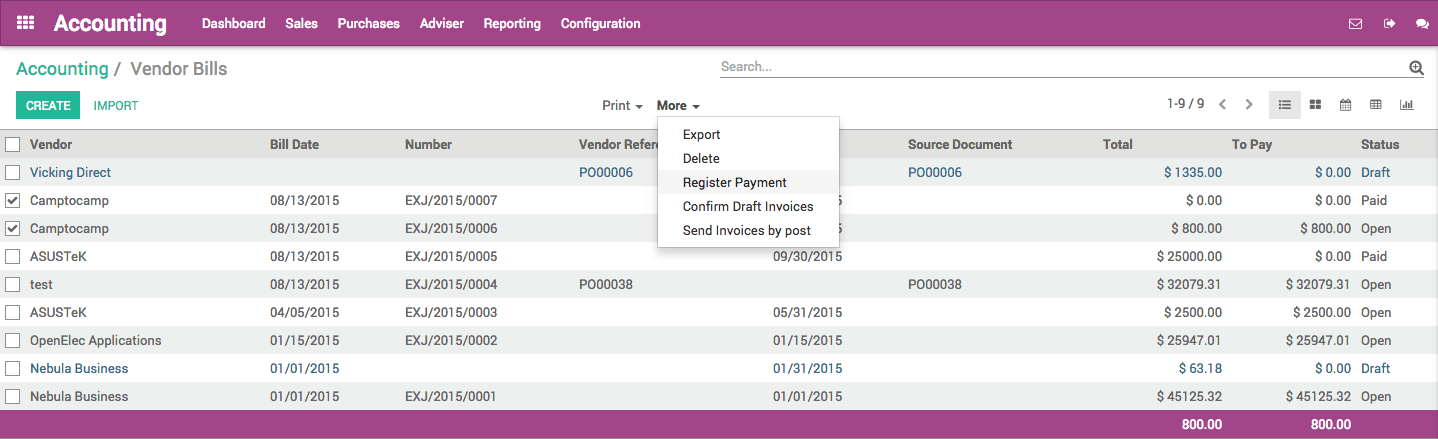
Wählen Sie in den Lieferantenrechnungen die neuen Rechnungen aus, die Sie soeben erstellt haben, indem Sie das Kästchen neben den einzelnen Rechnungen markieren. Klicken Sie im Menü Aktion, das sich in der Mitte der Seite befindet, auf Zahlung registrieren.
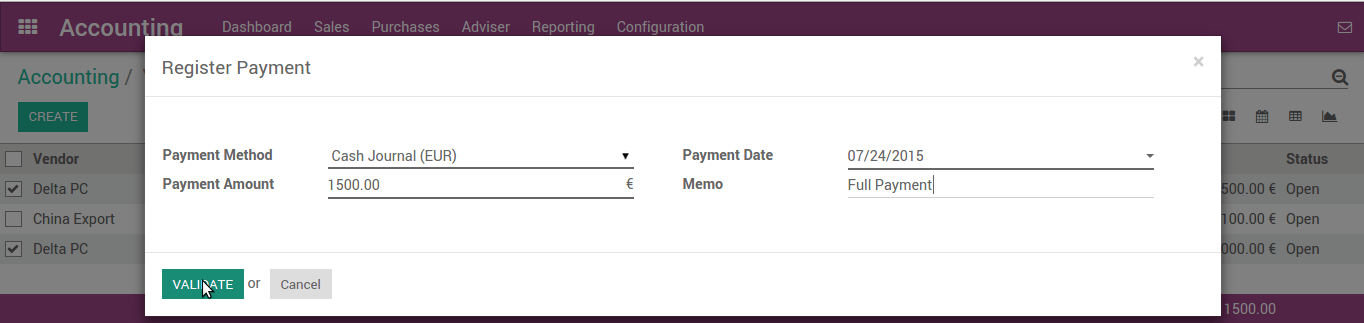
Geben Sie die Details der Zahlung ein. Das System hat den Gesamtbetrag für beide Rechnungen berechnet, aber Sie können ihn frei ändern. Klicken Sie auf Validieren.
Die Zahlung aufzeichnen, anschließend abstimmen
Sie können eine Zahlung auch mit Rechnungen abstimmen, nachdem die Zahlung aufgezeichnet wurde.
Zunächst müssen wir eine Zahlung erstellen
Dies wird von behandelt
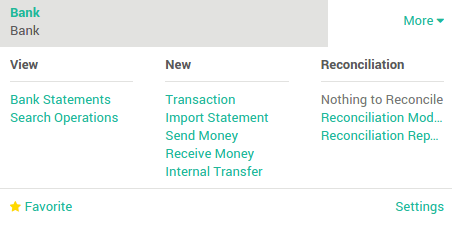
Zahlungsauftrag mit der Zahlungsmethode Scheck erstellen. Auswahl des zugehörigen Lieferanten und des noch zu zahlenden Betrags. Nachdem alle Angaben ausgefüllt sind, bestätigen wir den Zahlungsauftrag, der die Zahlungstransaktion mit dem System generiert.
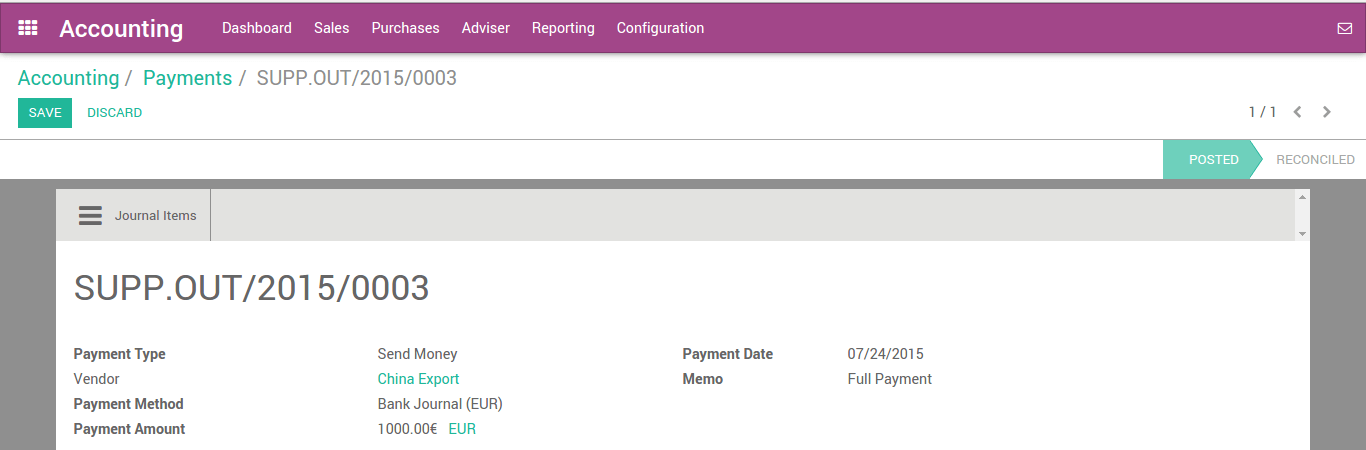
Wie Sie sehen können, zeigt der Status der Rechnungszahlung an, was gebucht wurde und was noch abzustimmen ist.
Nachdem Sie einen Kontoauszug von der Bank mit den Zahlungsdetails erhalten haben, können Sie die Transaktion über das Dashboard abstimmen. Dabei wird der Transaktionsbetrag automatisch zugeordnet.
Siehe auch
Weitere Einzelheiten zum Prozess des Bankenabgleichs finden Sie hier:
Teilzahlungen von mehreren Lieferantenrechnungen
Wie kann man mehrere Lieferantenrechnungen mit Skonti auf einmal bezahlen?
Sie haben bereits gelernt, wie man Rechnungen auf verschiedene Weise bezahlt, aber wie sieht es mit Teilzahlungen aus? Wir nehmen ein weiteres Beispiel, bei dem wir für verschiedene Rechnungen Teilzahlungen vornehmen werden.
Wir erstellen mehrere Rechnungen und bezahlen sie teilweise über Kontoauszüge.
Wir fügen Zahlungsbedingungen hinzu, die einen gewissen Skonto erlauben, wenn uns der Verkäufer einen Frühbucherrabatt anbietet.
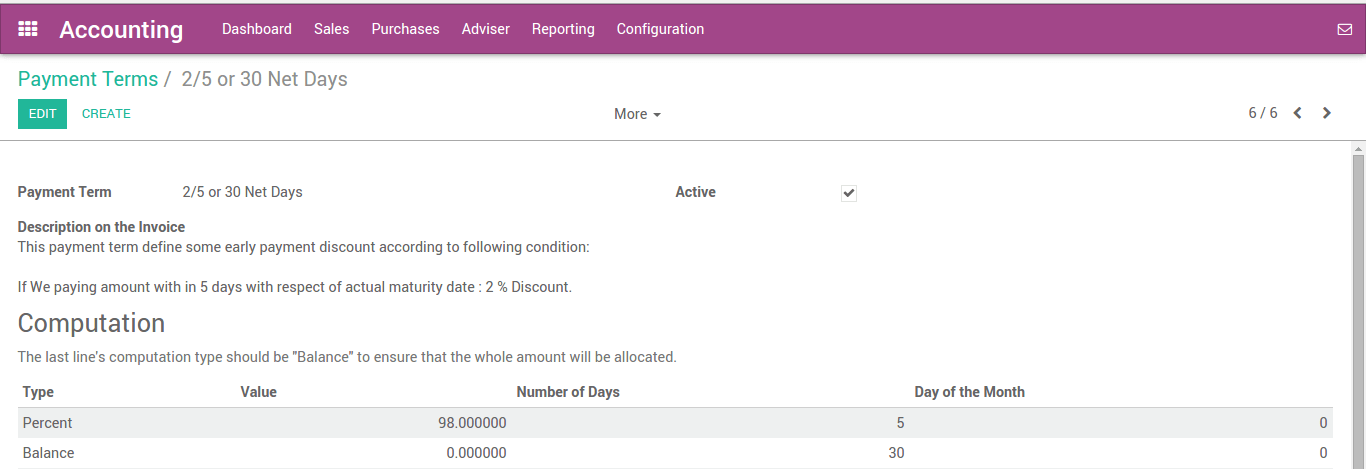
Wir erstellen die folgenden Rechnungen mit der Zuordnung der oben genannten Zahlungsfrist.
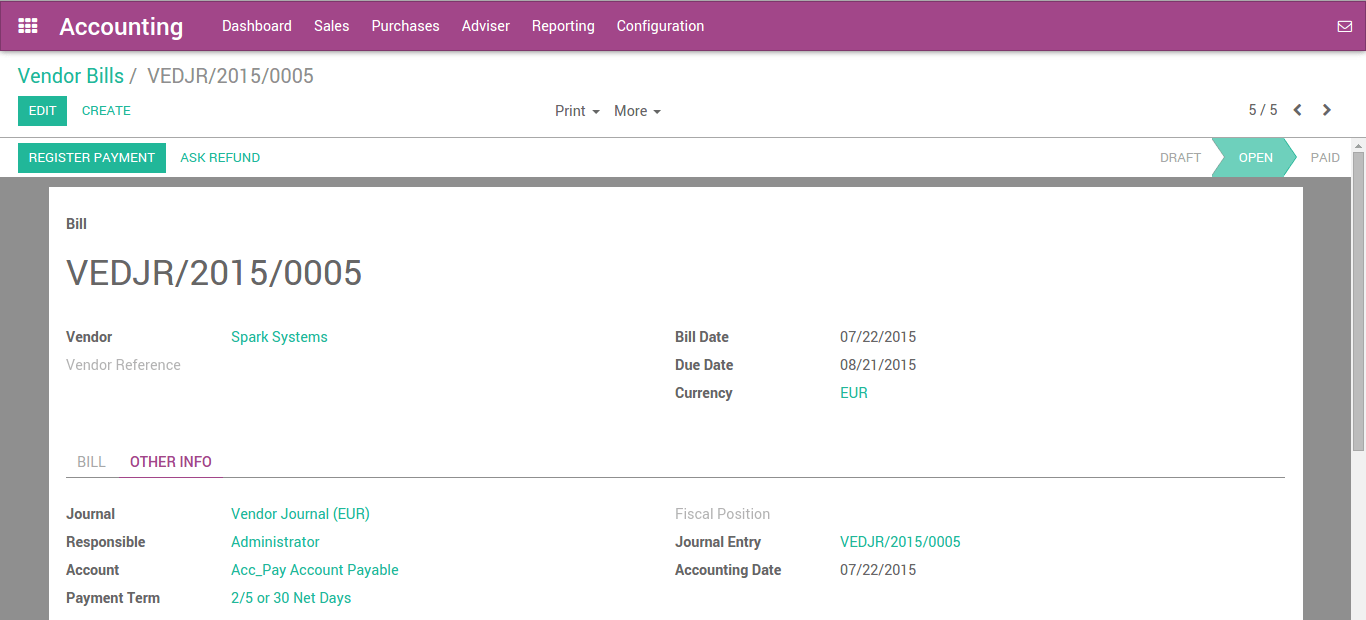
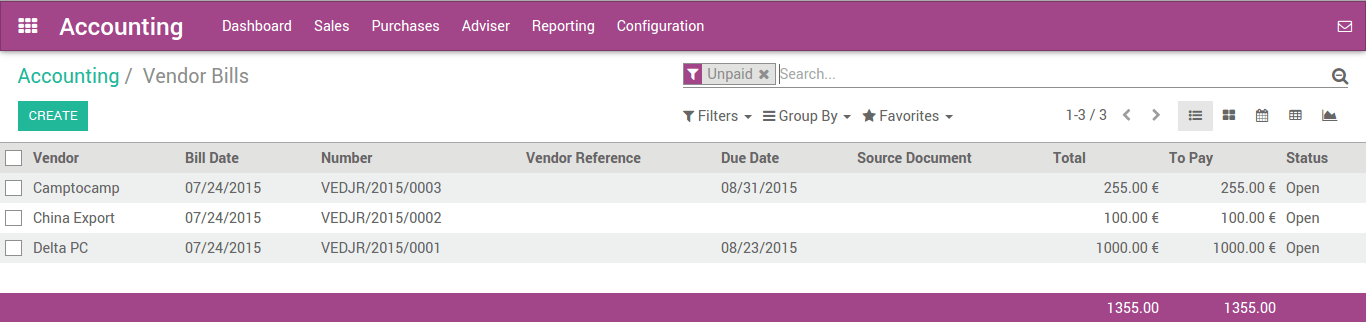
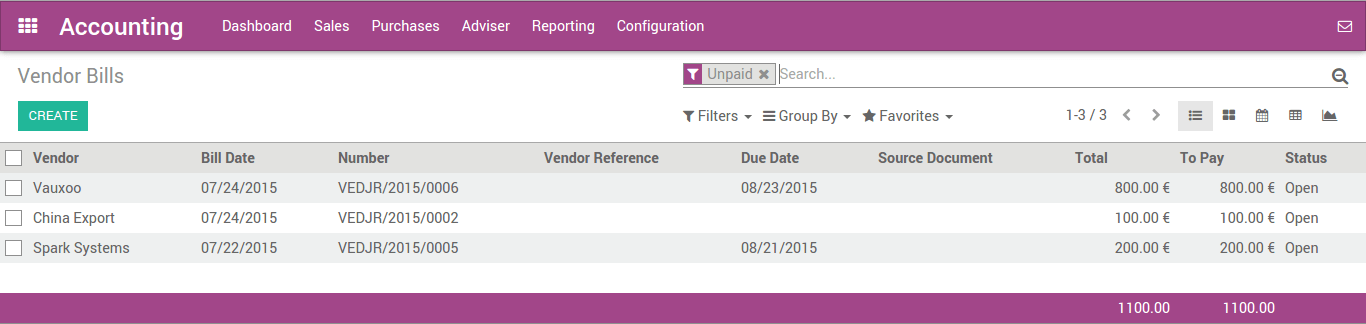
Wir haben die folgenden Rechnungen erstellt:
Wir begleichen die Rechnungen durch Erstellung eines Kontoauszugs, in dem wir den Skonto, den unser Lieferant im Rahmen der Zahlungsbedingungen gewährt hat, anpassen.
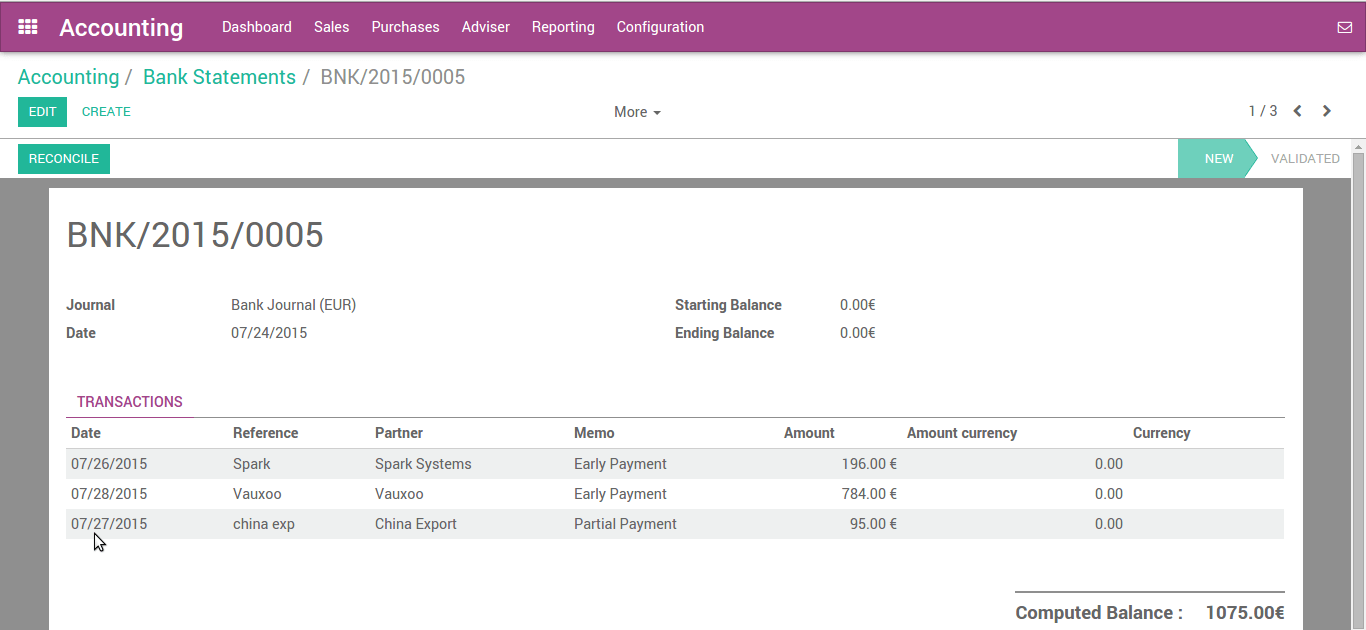
Bevor wir diesen Kontoauszug abstimmen, müssen wir ein Auszugsmodell für Skonto erstellen.
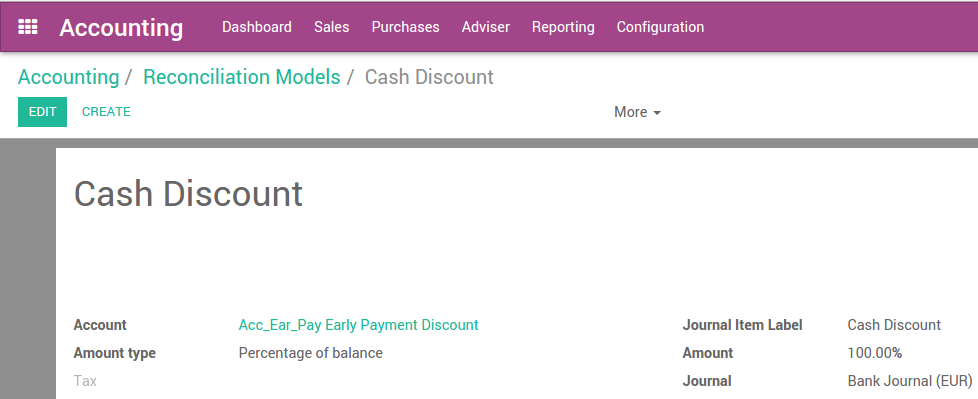
Nun kehren wir zum Kontoauszug zurück und eröffnen die Abstimmungsansicht.
Siehe auch
Für Kontoauszugsabstimmung mit Modelloption siehe