Meistens hängen die Umsatzsteuersätze von Ihrem Kundenstatus oder Ihrer Lokalisierung ab. Um Steuern abzubilden, bringt Odoo die sogenannten Fiskalischen Positionen.
Steuer-Mapping erstellen
Eine fiskalische Position ist lediglich ein Regelwerk, das Standardsteuern (wie auf der Produktform definiert) anderen Steuern zuordnet. In der Abbildung unten erhalten ausländische Kunden sowohl bei Verkäufen als auch bei Einkäufen eine Steuer von 0% statt der voreingestellten 15%.
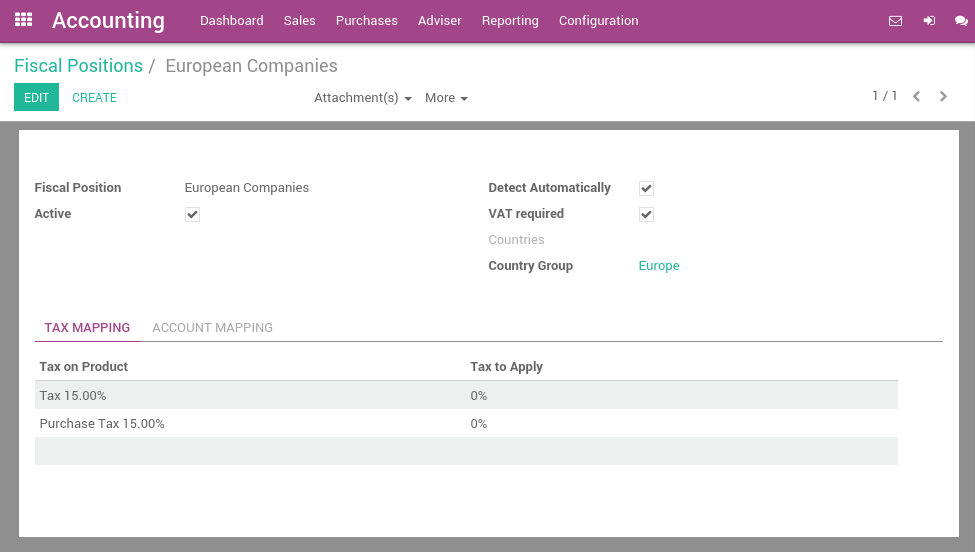
Die fiskalischen Hauptpositionen werden automatisch entsprechend Ihrer Lokalisierung angelegt. Es kann jedoch vorkommen, dass Sie für bestimmte Anwendungsfälle fiskalische Positionen anlegen müssen. Um fiskalische Positionen zu definieren, gehen Sie zu .
Bemerkung
Wenn Sie die Odoo-Buchhaltung verwenden, können Sie auch die Ertrags-/Aufwandskonten entsprechend der fiskalischen Position abbilden. Beispielsweise werden in einigen Ländern die Erlöse aus Verkäufen nicht auf demselben Konto gebucht wie die Erlöse aus Verkäufen im Ausland.
Steuern an Ihren Kundenstatus anpassen
Wenn ein Kunde unter eine bestimmte Besteuerungsregel fällt, müssen Sie ein Steuer-Mapping anwenden. Legen Sie dazu eine Steuerposition an und ordnen Sie diese Ihren Kunden zu.
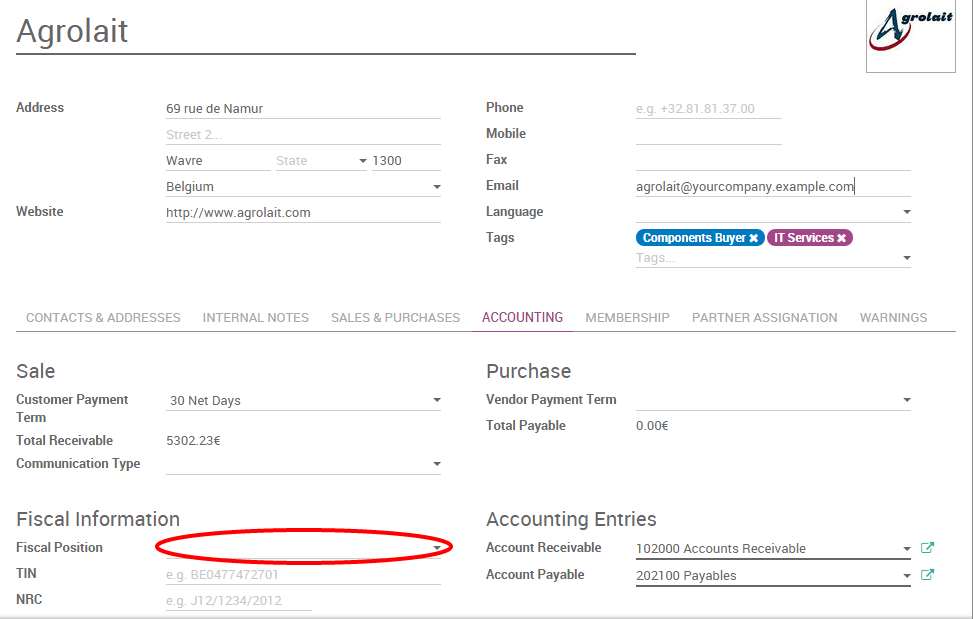
Odoo wird diese spezifische Steuerposition für jede für den Kunden aufgezeichnete Bestellung/Rechnung verwenden.
Bemerkung
Wenn Sie die Steuerposition im Kundenauftrag oder in der Rechnung manuell festlegen, gilt sie nur für diesen Beleg und nicht für zukünftige Aufträge/Rechnungen desselben Kunden.
Steuern an Ihre Kundenadresse anpassen (zielbasiert)
Abhängig von Ihrer Lokalisierung können die Verkaufssteuern ursprungs- oder zielbasiert sein. Die meisten Staaten oder Länder verlangen, dass Sie die Steuern zum Satz des Bestimmungsortes (d.h. der Adresse Ihres Käufers) erheben, während einige andere verlangen, dass Sie die Steuern zum Satz erheben, der am Ursprungsort (d.h. in Ihrem Büro oder Lager) gilt.
Wenn Sie die zielbasierte Regel anwenden, legen Sie eine Steuerposition pro Steuerzuordnung an, die angewendet werden soll.
- Markieren Sie das Kästchen Automatisch erkennen.
- Wählen Sie eine Ländergruppe, ein Land, einen Bundesstaat oder eine Stadt aus, um die Steuerzuordnung auszulösen.
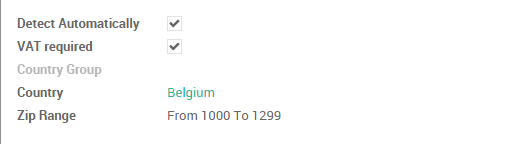
Auf diese Weise wählt Odoo, wenn keine fiskalische Position für den Kunden festgelegt ist, beim Anlegen einer Bestellung die fiskalische Position aus, die mit der Lieferadresse übereinstimmt.
Bemerkung
Bei E-Commerce-Bestellungen wird die Steuer im Warenkorb des Besuchers automatisch aktualisiert und die neue Steuer angewendet, nachdem der Besucher sich angemeldet oder seine Lieferadresse eingegeben hat.
Spezifische Anwendungsfälle
Wenn Sie für einige fiskalische Positionen eine Steuer entfernen möchten, anstatt sie durch eine andere zu ersetzen, lassen Sie das Feld Tax to Apply einfach leer.
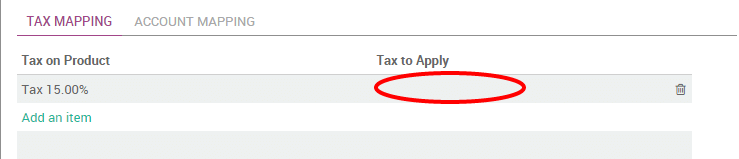
Wenn Sie für einige fiskalische Positionen eine Steuer durch zwei andere Steuern ersetzen möchten, erstellen Sie einfach zwei Zeilen mit der gleichen Steuer auf Produkt.
Bemerkung
Die fiskalischen Positionen werden nicht auf Vermögenswerte und aufgeschobene Einnahmen angewandt.