Bei der Arbeit mit Verbrauchern werden die Preise in der Regel mit Steuern angegeben, die im Preis enthalten sind (z.B. in den meisten Fällen im eCommerce). Wenn Sie jedoch in einem B2B-Umfeld arbeiten, verhandeln Unternehmen normalerweise Preise ohne Steuern.
Odoo verwaltet beide Anwendungsfälle problemlos, solange Sie Ihre Preise für das Produkt mit oder ohne Steuern registrieren, aber nicht beides zusammen. Wenn Sie alle Ihre Preise nur mit (oder ohne) Steuern verwalten, können Sie immer noch einfach eine Bestellung mit einem Preis ohne (oder mit) Steuern aufgeben: das ist einfach.
Diese Dokumentation ist nur für den speziellen Anwendungsfall gedacht, in dem Sie für ein und dasselbe Produkt zwei Referenzen für den Preis (mit oder ohne Steuer) benötigen. Der Grund für die Komplexität liegt darin, dass es keine symmetrische Beziehung zwischen inbegriffenen und ausgeschlossenen Preisen gibt, wie in diesem Anwendungsfall in Belgien mit einer Steuer von 21% gezeigt wird:
- Ihr eCommerce hat ein Produkt zu 10€ (einschließlich Steuern)
- Dies würde 8,26€ (ohne Steuern) und eine Steuer von 1,74€ ausmachen
Aber für den gleichen Anwendungsfall, wenn Sie den Preis ohne Steuern auf dem Produktformular registrieren (8,26€), erhalten Sie einen Preis mit eingeschlossener Steuer von 9,99€, denn:
- 8.26€ * 1.21 = 9.99€
Je nachdem, wie Sie Ihre Preise auf dem Produktformular registrieren, erhalten Sie also unterschiedliche Ergebnisse für den Preis einschließlich Steuern und den Preis ohne Steuern:
- Ausgeschlossene Steuern: 8.26€ & 10.00€
- Steuern eingeschlossen: 8.26€ & 9.99€
Bemerkung
Wenn Sie 100 Stück zu 10€ inklusive Steuern kaufen, wird es noch kniffliger. Sie werden bekommen: 1000 € (einschließlich Steuern) = 826,45 € (Preis) + 173,55 € (Steuern) Was sich sehr von einem Preis pro Stück von 8,26 € ohne Steuern unterscheidet.
In dieser Dokumentation wird erklärt, wie der sehr spezielle Anwendungsfall zu handhaben ist, bei dem Sie die beiden Preise (ohne und einschließlich Steuern) auf der Produktform innerhalb desselben Unternehmens handhaben müssen.
Bemerkung
In finanzieller Hinsicht haben Sie keine Einnahmen mehr, wenn Sie Ihr Produkt zu 10€ anstatt zu 9,99€ (bei einer 21%igen Steuer) verkaufen, denn Ihre Einnahmen werden bei 9,99€ genau gleich sein, nur die Steuer ist 0,01€ höher. Wenn Sie also einen eCommerce in Belgien betreiben, tun Sie Ihrem Kunden einen Gefallen und setzen Sie Ihren Preis auf 9,99€ statt 10€ fest. Bitte beachten Sie, dass dies nicht für 20€ oder 30€ oder andere Steuersätze oder eine Menge >1 gilt. Sie werden Ihnen auch einen Gefallen tun, da Sie alles steuerfrei verwalten können, was weniger fehleranfällig und einfacher für Ihre Verkäufer ist.
Konfiguration
Überblick
Der beste Weg, diese Komplexität zu vermeiden, besteht darin, nur eine Art der Preisverwaltung zu wählen und sich daran zu halten: Preis ohne Steuern oder Preis mit Steuern inklusive. Definieren Sie, welches der auf dem Produktformular gespeicherte Standardpreis ist (auf die mit dem Produkt verbundene Standardsteuer), und lassen Sie Odoo den anderen automatisch berechnen, basierend auf der Preisliste und der fiskalischen Position. Verhandeln Sie Ihre Verträge mit Kunden entsprechend aus. Dies funktioniert perfekt out-of-the-box und Sie müssen keine spezifische Konfiguration vornehmen.
Wenn Sie das nicht können und wenn Sie wirklich einige Preise ohne Steuern und für andere Kunden andere Preise mit Steuern aushandeln, müssen Sie das tun:
- immer den Standardpreis STEUER AUSSCHLIESSLICH auf dem Produktformular speichern und eine Steuer anwenden (Preis auf dem Produktformular enthalten)
- eine Preisliste mit Preisen in TAX INCLUDED für bestimmte Kunden erstellen
- eine Steuerposition erstellen, die die ausgeschlossene Steuer in eine eingeschlossene Steuer umwandelt
- sowohl die Preisliste als auch die steuerliche Position Kunden zuweisen, die von dieser Preisliste und steuerlichen Position profitieren möchten
Für die Zwecke dieser Dokumentation werden wir den obigen Anwendungsfall verwenden:
- der Standardverkaufspreis Ihres Produkts beträgt 8,26€ ohne Steuern
- aber wir wollen es für 10€, inklusive Steuern, in unseren Geschäften oder auf unserer eCommerce-Website verkaufen
Einstellung Ihrer Produkte
Ihr Unternehmen muss so konfiguriert sein, dass Steuern standardmäßig ausgeschlossen sind. Dies ist normalerweise die Standardkonfiguration, aber Sie können Ihre Standard-Verkaufssteuer über das Menü der Buchhaltungsanwendung überprüfen.
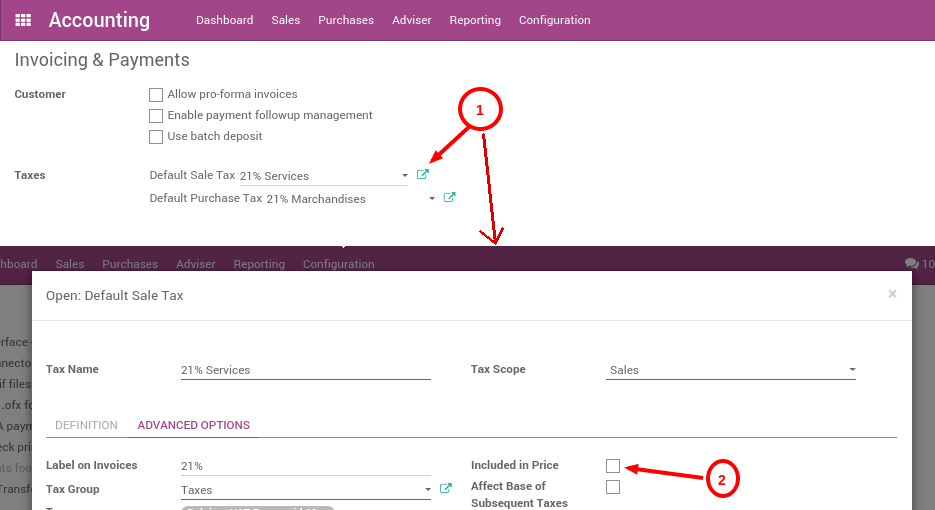
Wenn Sie fertig sind, können Sie eine B2C-Preisliste erstellen. Sie können die Preislistenfunktion pro Kunde über das Menü: der Anwendung Verkauf aktivieren. Wählen Sie die Option verschiedene Preise pro Kundensegment.
Wenn Sie fertig sind, erstellen Sie eine B2C-Preisliste über das Menü . Es ist auch gut, die Standardpreisliste in B2B umzubenennen, um Verwirrung zu vermeiden.
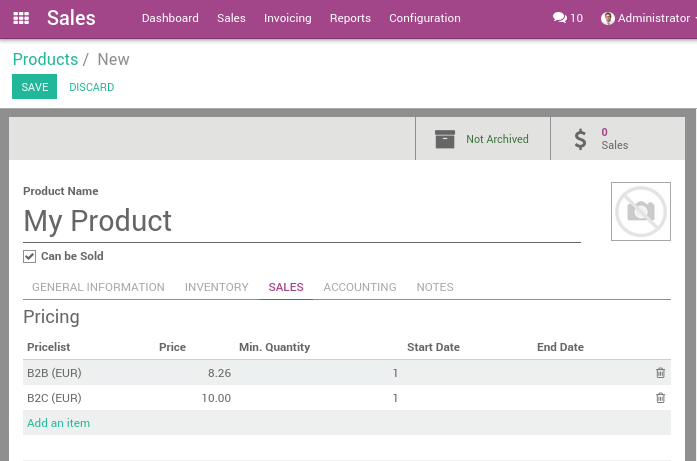
Erstellen Sie dann ein Produkt zu einem Preis von 8,26€ mit einer Steuer von 21% (definiert als Steuer, die nicht im Preis enthalten ist) und legen Sie einen Preis für dieses Produkt für B2C-Kunden von 10€ im Menü der Anwendung Sales fest:
Festlegung der B2C-Finanzposition
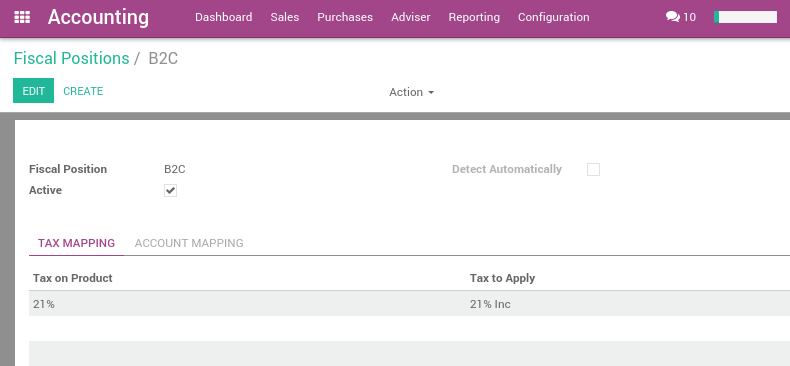
Erstellen Sie aus der Buchhaltungsanwendung heraus eine fiskalische B2C-Position über dieses Menü: . Diese fiskalische Position soll die MwSt. 21% (Steuer ohne Preis) mit einer MwSt. 21% (Steuer im Preis inbegriffen) abbilden
Testen Sie, indem Sie ein Zitat erstellen
Erstellen Sie einen Kostenvoranschlag aus der Anwendung Verkauf, indem Sie das Menü verwenden. Sie sollten folgendes Ergebnis haben: 8,26€ + 1,73€ = 9,99€.
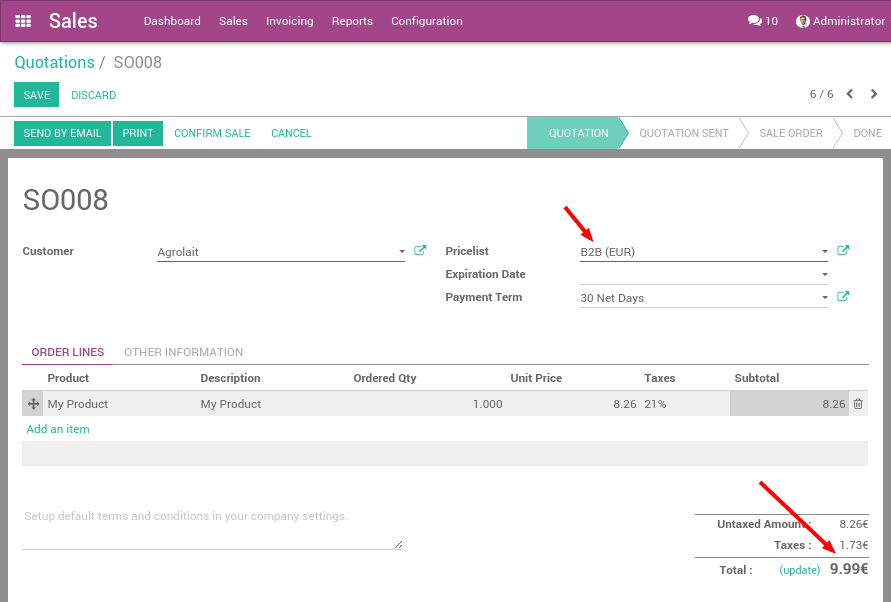
Erstellen Sie dann ein Angebot, ändern Sie jedoch ** die Preisliste in B2C und die steuerliche Position in B2C** auf dem Angebot, bevor Sie Ihr Produkt hinzufügen. Sie sollten das erwartete Ergebnis haben, d.h. einen Gesamtpreis von 10€ für den Kunden: 8.26€ + 1.74€ = 10.00€.
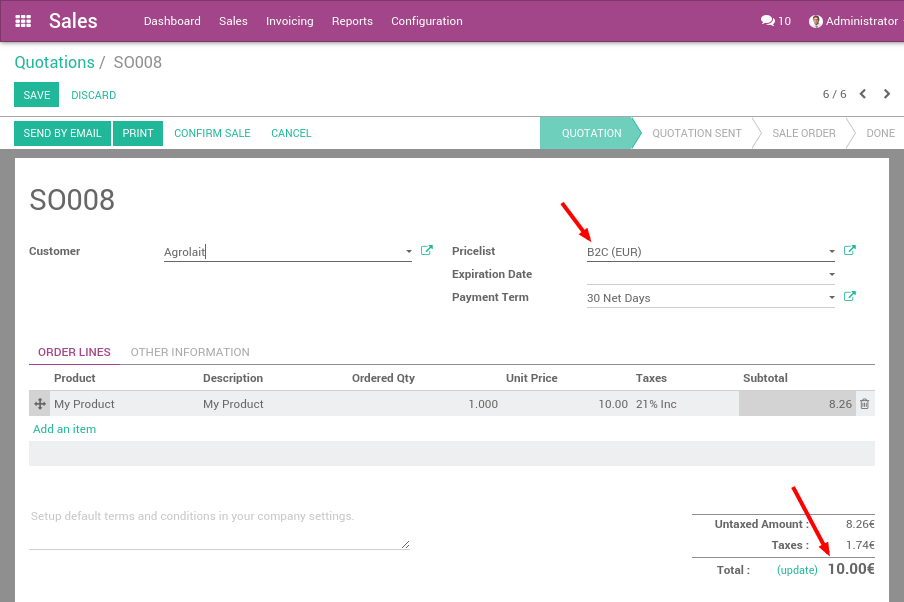
Dies ist das erwartete Verhalten für einen Kunden Ihres Geschäfts.
Vermeiden Sie es, jeden Verkaufsauftrag zu ändern
Wenn Sie mit einem Kunden einen Vertrag aushandeln, unabhängig davon, ob Sie mit oder ohne Steuern verhandeln, können Sie die Preisliste und die steuerliche Position auf dem Kundenformular so festlegen, dass sie automatisch bei jedem Verkauf dieses Kunden angewendet wird.
Die Preisliste befindet sich auf der Registerkarte Verkauf & Einkauf des Kundenformulars, und die steuerliche Position befindet sich auf der Registerkarte Buchhaltung.
Beachten Sie, dass dies fehleranfällig ist: Wenn Sie eine Steuerposition mit in den Preisen enthaltener Steuer festlegen, aber eine Preisliste verwenden, die nicht enthalten ist, werden Ihnen möglicherweise falsche Preise berechnet. Aus diesem Grund empfehlen wir Unternehmen in der Regel, nur mit einer Preisreferenz zu arbeiten.