Übersicht
Dank der analytischen Buchhaltung können wir die Kosten von Einkäufen, Ausgaben und Unterverträgen im Buchhaltungsmodul verfolgen.
Wir nehmen das folgende Beispiel. Wir haben ein Beratungspaket für einen Kunden verkauft. Das Paket ist allumfassend, d.h. es können keine zusätzlichen Kosten anfallen. Wir möchten jedoch nachvollziehen, welche Kosten mit dieser Transaktion verbunden waren, da wir für Einkäufe, Ausgaben und Untervertragskosten im Zusammenhang mit dem Projekt aufkommen müssen.
Konfiguration
Die folgenden Module müssen installiert werden, um die Kosten verfolgen zu können. Geben Sie das Anwendungsmodul ein und installieren Sie die folgenden Anwendungen:
 |  |  |
|---|---|---|
Bitte beachten Sie, dass die von diesen Apps zur Verfügung gestellten Anwendungen es uns nur ermöglichen, die Kosten zu verfolgen. Wir sind nicht in der Lage, diese Kosten unseren Kunden automatisch in Rechnung zu stellen. Um die Kosten nachzuverfolgen und zu fakturieren, sollten Sie auch die Sales Management App installieren.
Analytische Buchhaltung aktivieren
Der nächste Schritt ist die Aktivierung der analytischen Buchhaltung. Wählen Sie in der Buchhaltungsanwendung und verdicken Sie das Feld Analytische Buchhaltung.
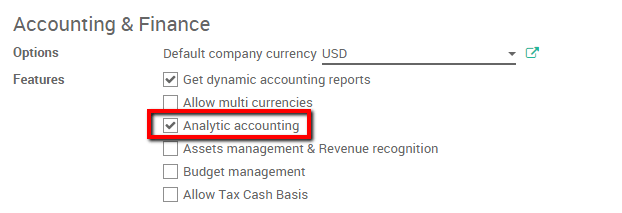
Scrollen Sie außerdem nach unten und kreuzen Sie das Kästchen Analytische Buchführung für Einkäufe an.
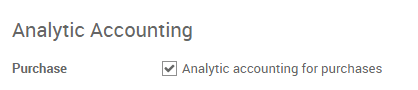
Vergessen Sie nicht, Ihre Änderungen zu speichern.
Erstellen Sie ein analytisches Konto.
Zuerst sollten Sie ein Analysekonto einrichten, auf das Sie alle Ihre Ausgaben übertragen können. Geben Sie die Buchhaltungsanwendung ein, wählen Sie . Erstellen Sie ein neues Konto. In diesem Fall werden wir es „Beratungspaket“ für unseren Kunden Smith&Co nennen.
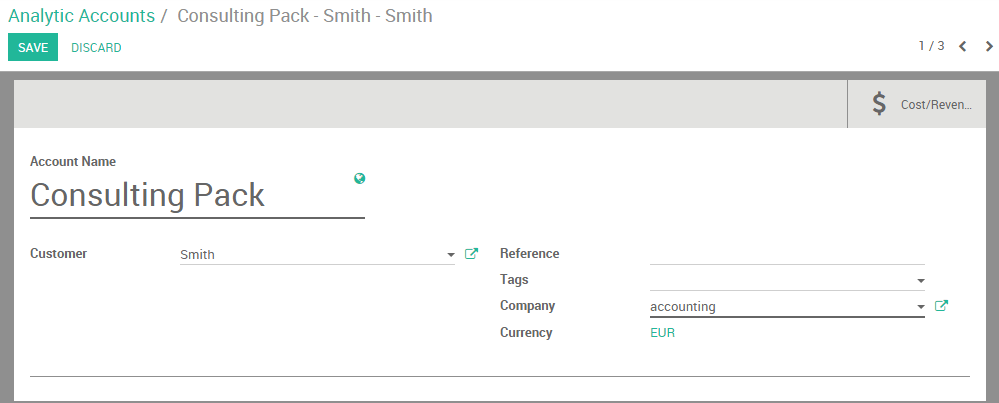
Wir werden alle unsere Kosten auf diesem Konto verbuchen, um sie im Auge zu behalten.
Eine Ausgabe aufzeichnen
Wir beginnen mit der Buchung einer Ausgabe. Unser IT-Techniker musste einen Zug nehmen, um unseren Kunden zu besuchen. Er hat sein Ticket selbst bezahlt.
Ein Spesenprodukt erstellen
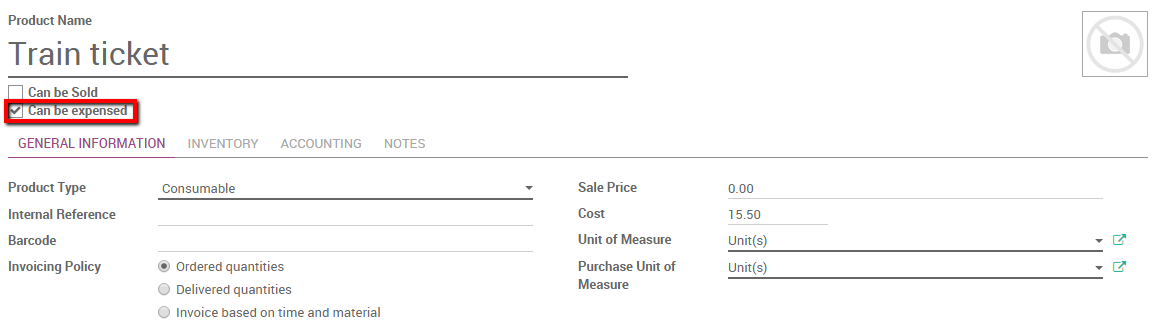
Wir müssen zunächst ein Spesenprodukt schaffen. Geben Sie das Modul Kosten ein und klicken Sie auf . Erstellen Sie ein neues Produkt namens Zugfahrkarte und setzen Sie den Selbstkostenpreis auf 15,50 Euro. Vergewissern Sie sich, dass das Kästchen Kann als Aufwand verbucht werden angekreuzt ist.
Buchen Sie die Kosten
Geben Sie das Modul Spesen ein, klicken Sie auf . Wählen Sie das Produkt „Zugfahrkarte“ und verknüpfen Sie es mit dem oben beschriebenen analytischen Konto.
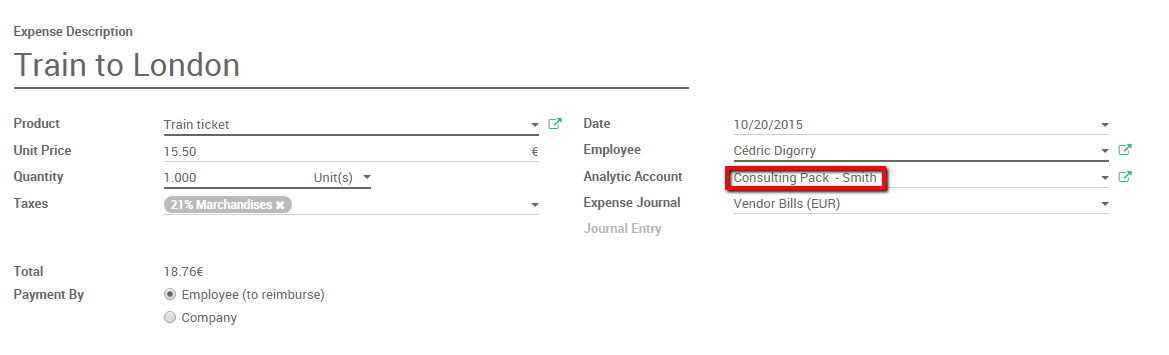
Beim Manager einreichen und warten, bis der Manager die Journalbuchungen genehmigt und veröffentlicht hat.
Erstellen Sie eine mit dem analytischen Konto verknüpfte Bestellung
Produkt kaufen
Wir müssen auch eine Software für unsere Kunden kaufen. Legen Sie in der Kaufanwendung eine Bestellung für das Softwareprodukt an. Innerhalb der Zeile können wir die Kosten des Produkts mit der analytischen Rechnung verknüpfen. Geben Sie die Bestellzeile an und wählen Sie das richtige analytische Konto aus. Bestätigen Sie den Verkauf.
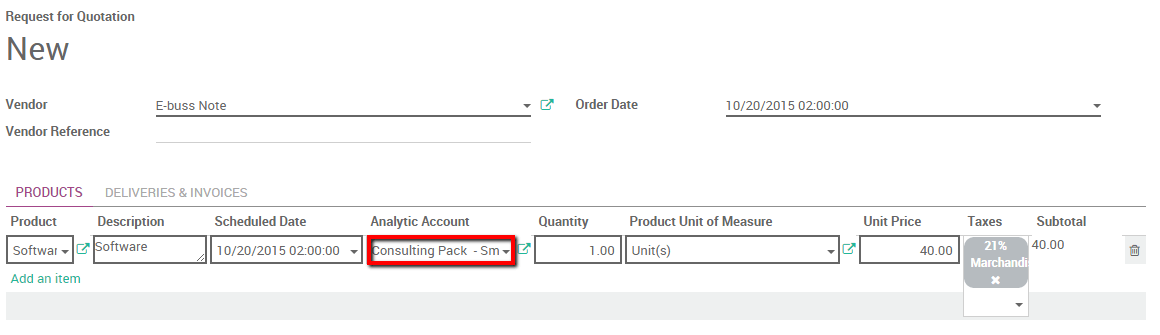
Nehmen Sie die Lieferung an und geben Sie die Rechnung ein. Sobald die Rechnung eingegeben ist, wird der Selbstkostenpreis (Feld Lieferantenpreis) im analytischen Konto verbucht.
Vergabe von Unteraufträgen
Wenn wir eine Dienstleistung von einem anderen Unternehmen kaufen, können wir diese Kosten erneut in Rechnung stellen, indem wir die Bestellzeile mit dem richtigen analytischen Konto verknüpfen. Wir müssen lediglich das richtige Produkt des Lieferanten erstellen.
Bemerkung
Sie können die Kosten auch mit Stundenzetteln verfolgen, siehe: Wie lassen sich Personalkosten mit Stundenzetteln verfolgen?
Kosten in der Buchhaltung verfolgen
Nun, da alles verbucht ist und auf das analytische Konto verweist. Öffnen Sie es einfach, um die mit diesem Konto verbundenen Kosten zu überprüfen.
Geben Sie das Buchhaltungsmodul ein, klicken Sie auf .
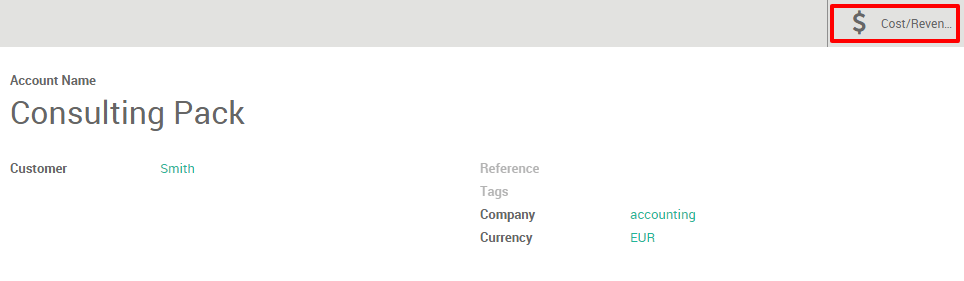
Wählen Sie „Beratungspaket - Smith“ und klicken Sie auf die Schaltfläche „Kosten und Einnahmen“, um einen Überblick über alle mit dem Konto verbundenen Kosten zu erhalten.
Bemerkung
Wenn Sie auch die Einnahmen haben möchten, sollten Sie das Consulting Pack im Rechnungsmenü in Rechnung stellen und die Rechnungszeile mit demselben analytischen Konto verknüpfen.