Übersicht
Die Online-Point-of-Sale-Anwendung von Odoo basiert auf einer einfachen, benutzerfreundlichen Schnittstelle. Die Point-of-Sale-Anwendung kann online oder offline auf iPads, Android-Tabletts oder Laptops verwendet werden.
Odoo Point of Sale ist vollständig in die Inventar- und Buchhaltungsanwendungen integriert. Jede Transaktion in Ihrer Verkaufsstelle wird automatisch in Ihren Lager- und Buchhaltungsbuchungen registriert, aber auch in Ihrem CRM, da der Kunde aus der App heraus identifiziert werden kann.
Sie werden in der Lage sein, Echtzeit-Statistiken und Konsolidierungen in allen Ihren Geschäften durchzuführen, ohne dass Sie mehrere externe Anwendungen integrieren müssen.
Konfiguration
Installieren Sie die Anwendung Point of Sale
Gehen Sie zu Apps und installieren Sie die Anwendung Point of Sale.
Tipp
Wenn Sie die Buchhaltung Odoo verwenden, vergessen Sie nicht, einen Kontenplan zu installieren, falls dies noch nicht geschehen ist. Dies kann in den Buchhaltungseinstellungen erreicht werden.
Produkte in der Verkaufsstelle verfügbar machen
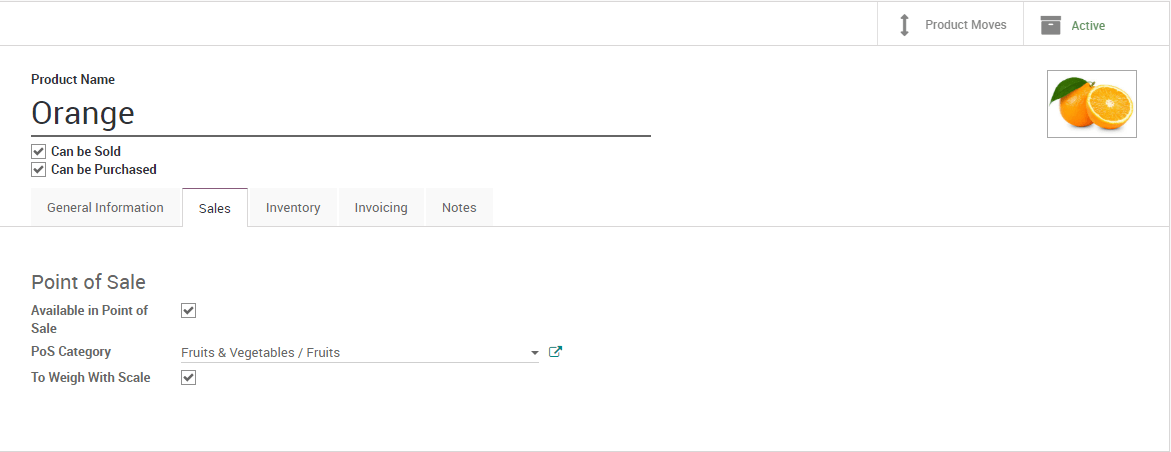
Um Produkte am Point of Sale zum Verkauf anzubieten, öffnen Sie ein Produkt, gehen Sie auf die Registerkarte Verkauf und kreuzen Sie das Kästchen „Am Point of Sale verfügbar“ an.
Tipp
Dort können Sie auch festlegen, ob das Produkt mit einer Skala gewichtet werden muss.
Konfigurieren Sie Ihre Zahlungsmethoden
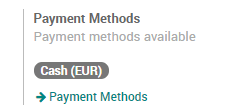
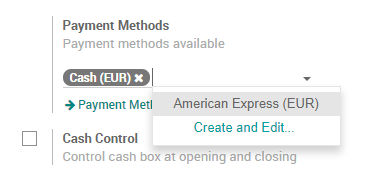
Um eine neue Zahlungsmethode für eine Verkaufsstelle hinzuzufügen, gehen Sie zu und klicken Sie auf den Link „Payment Methods“.
Jetzt können Sie neue Zahlungsmethoden erstellen. Vergessen Sie nicht, das Kästchen „Verwendung am Point of Sale“ anzukreuzen.
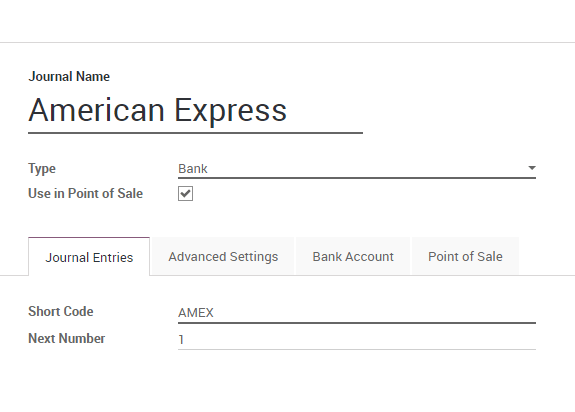
Sobald Ihre Zahlungsmethoden angelegt sind, können Sie entscheiden, an welchem Point of Sale Sie diese in der Point of Sale-Konfiguration zur Verfügung stellen möchten.
Konfigurieren Sie Ihren Point of Sale
Gehen Sie zu und wählen Sie den Point of Sale, den Sie konfigurieren möchten. Von diesem Menü aus können Sie alle Einstellungen Ihres Point of Sale bearbeiten.
Erstellen Sie Ihre erste PoS-Sitzung
Ihre erste Bestellung
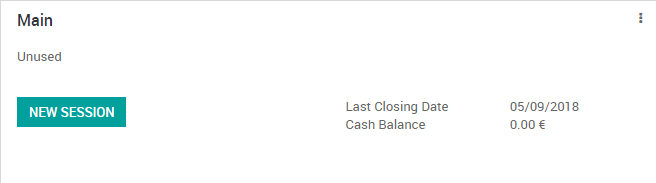
Sie sind nun bereit, Ihre ersten Verkäufe über den PoS zu tätigen. Vom PoS-Dashboard aus sehen Sie alle Ihre Verkaufsstellen, und Sie können eine neue Sitzung starten.
Sie gelangen nun auf die PoS-Schnittstelle.
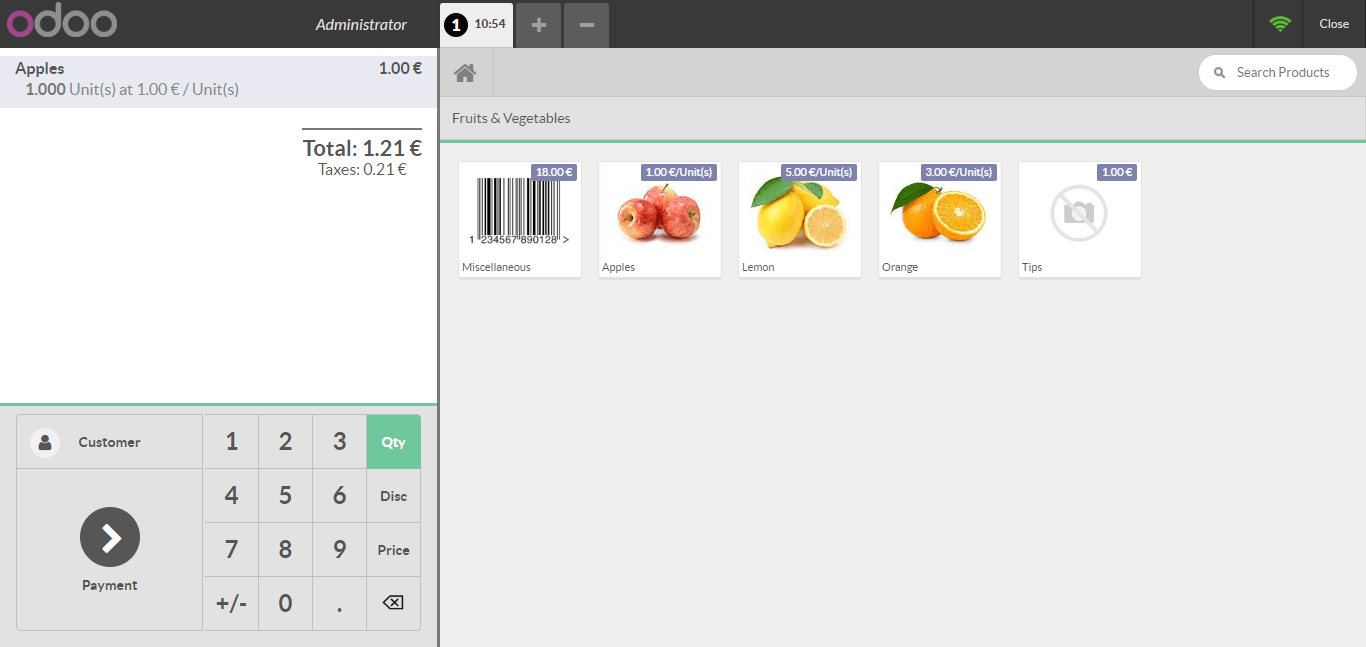
Sobald eine Bestellung abgeschlossen ist, können Sie die Zahlung registrieren. Alle verfügbaren Zahlungsmethoden erscheinen auf der linken Seite des Bildschirms. Wählen Sie die Zahlungsmethode und geben Sie den erhaltenen Betrag ein. Danach können Sie die Zahlung validieren.
Sie können die nächsten Bestellungen registrieren.
Schließen der PoS-Sitzung
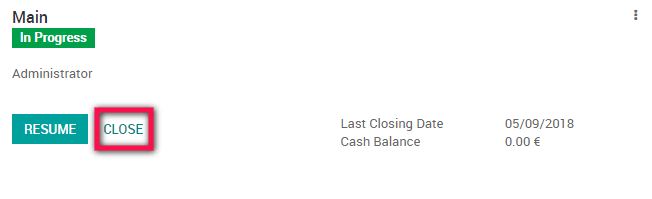
Am Ende des Tages schließen Sie Ihre PoS-Sitzung. Klicken Sie dazu auf den Schliessen-Button, der oben rechts in der Ecke erscheint, und bestätigen Sie. Sie können die Sitzung nun vom Dashboard aus schließen.
Tipp
Es wird dringend empfohlen, Ihre PoS-Sitzung am Ende jedes Tages zu schließen.
Sie sehen dann eine Zusammenfassung aller Transaktionen pro Zahlungsmethode.
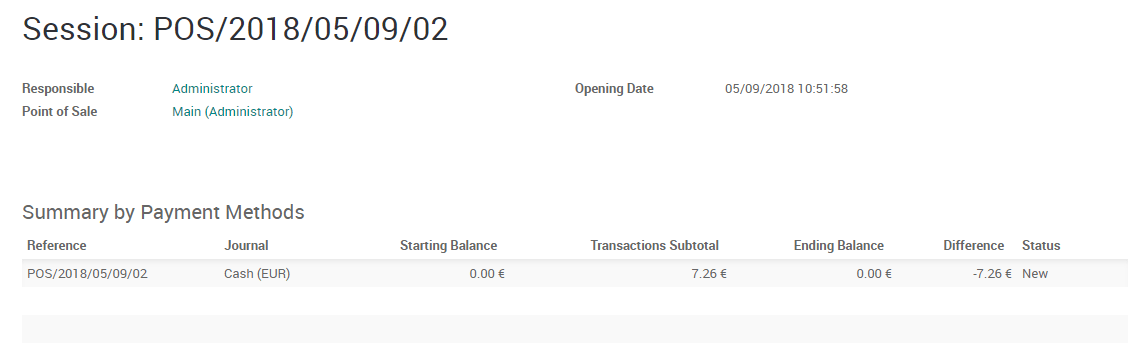
Sie können auf eine Zeile dieser Zusammenfassung klicken, um alle Bestellungen zu sehen, die während dieser PoS-Sitzung mit dieser Zahlungsmethode bezahlt wurden.
Wenn alles korrekt ist, können Sie die PoS-Sitzung validieren und die Abschlussbuchungen buchen.
Es ist getan, Sie haben nun Ihre erste PoS-Sitzung abgeschlossen.
Tipp
Um den PoS mit Hardware mit einer Odoo IoT Box zu verbinden, lesen Sie bitte die Abschnitte Connect an IoT Box to your database und Use the IoT Box for the PoS