Produktvarianten werden verwendet, um Produkte mit verschiedenen Variationen, wie Größe, Farbe usw., zu verwalten. Es ermöglicht die Verwaltung des Produkts auf der Vorlagenebene (für alle Varianten) und auf der Variantenebene (spezifische Attribute).
Als Beispiel kann ein Unternehmen, das T-Shirts verkauft, folgendes Produkt haben:
B&C-T-Shirt
- Größen: S, M, L, XL, XXL
- Farben: Blau, Rot, Weiß, Schwarz
In diesem Beispiel wird B&C T-Shirt als Produktvorlage bezeichnet und B&C T-Shirt, S, Blue ist eine Variante. Größen und Farbe sind Attribute.
Das obige Beispiel hat insgesamt 20 verschiedene Produkte (5 Größen x 4 Farben). Jedes dieser Produkte hat einen eigenen Bestand, eigene Verkäufe usw.
Auswirkungen von Varianten
- Barcode: der Code und der Barcode ist einer Variante zugeordnet, nicht der Vorlage. Jede Variante kann ihren eigenen Strichcode / SKU haben.
- Preis: jede Produktvariante hat ihren eigenen öffentlichen Preis, der auf der Grundlage des Vorlagenpreises ($20) berechnet wird, mit einem optionalen Aufpreis für jede Variante (+$3 für die Farbe Rot). Sie können jedoch Preislistenregeln definieren, die für die Vorlage oder die Variante gelten.
- Bestand: Der Bestand wird nach Produktvariante verwaltet. Sie besitzen keine T-Shirts, Sie besitzen nur „T-Shirts, S, Rot“ oder „T-Shirts, M, Blau“. Zu Informationszwecken erhalten Sie auf dem Produktvorlagenformular den Bestand, der die Summe aller Varianten ist. (der tatsächliche Bestand wird jedoch nach Variante berechnet)
- Bild: das Bild bezieht sich auf die Variante, jede Variante eines Produktes kann ein eigenes Primärbild haben.
- Andere Felder: Die meisten anderen Felder gehören zur Produktvorlage. Wenn Sie sie aktualisieren, aktualisiert sie automatisch alle Varianten. (Beispiel: Einkommenskonto, Steuern)
Sollten Sie Varianten verwenden?
Wann sollten Sie Varianten verwenden?
Die Verwendung von Varianten hat folgende Auswirkungen:
- eCommerce: In Ihrem Online-Shop sieht der Kunde auf der Katalogseite nur Produktvorlagen. Sobald der Besucher auf ein solches Produkt klickt, hat er die Möglichkeit, unter den Varianten (Farben, Größen, …) zu wählen
- Herstellung: Die Verwendung von Varianten ermöglicht es, nur eine Stückliste für eine Produktvorlage und geringfügige Abweichungen für einige der Varianten zu definieren. Beispiel: Anstatt eine Stückliste für „T-Shirt, Rot, S“ zu erstellen, erstellen Sie eine Stückliste für „T-Shirt“ und fügen einige Zeilen hinzu, die spezifisch für die Dimension S sind, und andere Zeilen, die spezifisch für die Farbe Rot sind.
- Preisgestaltung: Der Standardpreis eines Produkts wird anhand des Preises der Produktvorlage berechnet und der optionale Zusatzpreis für jede Dimension der Variante hinzugefügt. Auf diese Weise sind Variantenpreise einfacher zu pflegen, da Sie nicht für jede Variante den Preis festlegen müssen. Es ist jedoch auch möglich, Preislistenregeln zu erstellen, um den Preis pro Variante festzulegen.
Wann sollten Sie den Einsatz von Varianten vermeiden?
Die Verwendung von Varianten kann die Art und Weise, wie Sie Odoo verwenden, komplexer machen. Sie sollten die Verwendung von Varianten nur dann in Erwägung ziehen, wenn Sie sie benötigen, um die Komplexität bei der Verwaltung vieler ähnlicher Produkte zu verringern.
Beispielsweise ist der Import Ihres ursprünglichen Produktkatalogs komplexer, wenn Sie Varianten verwenden. Sie können nicht nur eine Liste von Produkten importieren, sondern müssen auch Produktvorlagen und alle zugehörigen Varianten importieren.
Darüber hinaus sollten Sie auch die Dimensionen, die Sie als separate Produktvorlagen und die als Varianten verwalten, sorgfältig auswählen. Ein Beispiel: ein Unternehmen mit diesen Produkten:
- Qualität: T-Shirts, Polos, Hemden
- Farbe: Rot, Blau
- Größe: S, M, L, XL
In einem solchen Anwendungsfall könnten Sie 1 Vorlage mit drei Dimensionen von Varianten erstellen (Layout, T-Shirts, Polos). Es wird jedoch empfohlen, zwei verschiedene Produktvorlagen zu erstellen, da T-Shirts sich stark von Polos oder Shirts unterscheiden können und der Kunde erwartet, diese als zwei verschiedene Produkte im E-Commerce zu sehen:
Produkt-Vorlage: T-Shirt
- Farbe: Rot, Blau
- Größe: S, M, L, XL
Produkt-Vorlage: Polos
- Farbe: Rot, Blau
- Größe: S, M, L, XL
Konfiguration
Aktivieren Sie die Variantenfunktion
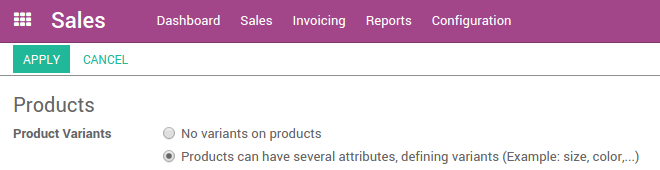
Bevor Sie Produktvarianten verwenden können, müssen Sie zunächst die Produktvarianten in den Einstellungen aktivieren. Dazu müssen Sie in die Anwendung Vertrieb gehen. Suchen Sie im Menü die Zeile Produktvarianten, kreuzen Sie die Option Produkte können mehrere Attribute haben an und klicken Sie dann auf Anwenden.
Erstellen von Produkten mit Varianten
Wenn Sie die Variantenoption aktiviert haben, können Sie Ihren Produkten Varianten hinzufügen. Gehen Sie dazu in das Modul Verkauf, . Es ist auch von den Modulen Einkauf und Inventar aus zugänglich.
Klicken Sie nun auf das Produkt, zu dem Sie Varianten hinzufügen möchten.
Auf der Produktseite ist eine neue Registerkarte mit dem Namen Varianten erschienen. Die oben in violett geschriebene Zahl ist die Anzahl der Varianten, die dieses Produkt derzeit hat. Um neue Varianten hinzuzufügen, klicken Sie auf die Kachel. Klicken Sie in dem neuen Fenster auf Erstellen.
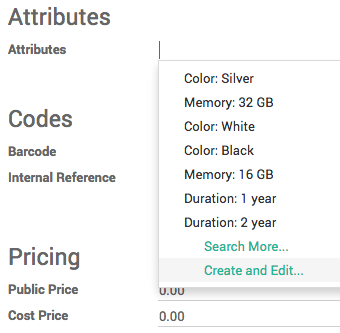
Klicken Sie unter Attribute auf das Rolldown-Menü und wählen Sie die Art der Abweichung, die Sie hinzufügen möchten. Wenn die Variante noch nicht existiert, können Sie sie sofort anlegen, indem Sie auf Anlegen und Bearbeiten klicken…
Im Fenster Attribute ist das Feld Wert die Beschreibung des Attributs, wie z.B. Grün, Kunststoff oder 32GB. Das Feld Attribut ist die Art der Variante, wie z.B. Farbe, Material oder Speicher.
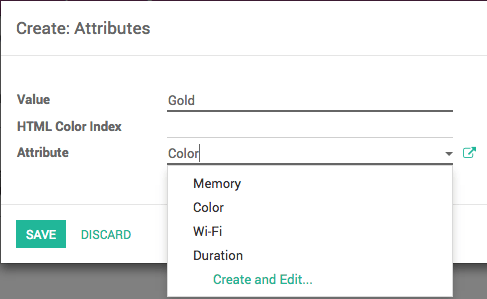
Sie können die Kosten für die Variante „on the fly“ hinzufügen, indem Sie sie im Feld Attribute Price Extra hinzufügen, oder Sie können sie später ändern. Klicken Sie auf Speichern.
Sie können der Variante auch einen anderen Strichcode und eine interne Referenz hinzufügen.
Wenn Sie alle Spezifikationen der Variante eingegeben haben, klicken Sie auf Speichern.
Produktvarianten verwalten
Überblick
Die folgenden Beispiele basieren alle auf dieser Produktvorlage, die zwei Variantenattribute hat:
T-Shirt B&C
- Farbe: Rot, Blau, Weiß
- Größe: S, M, L, XL, XXL
Kombinationsmöglichkeiten verwalten
Standardmäßig erhalten Sie mit der obigen Produktvorlage 15 verschiedene Produkte (3 Farben, 5 Größen). Wenn die Größe XXL nur für rote und blaue T-Shirts existiert, können Sie die weiße Produktvariante deaktivieren.
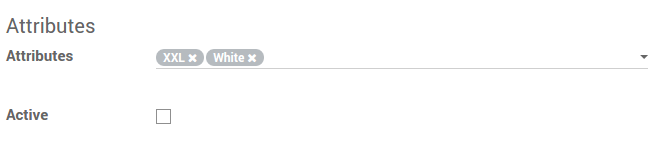
Klicken Sie dazu auf die Schaltfläche Varianten, wählen Sie das T-Shirt XXL, weiß. Deaktivieren Sie auf dem Produktformular das Kästchen Aktiv des T-Shirts Weiß, XXL.
Tipp
Das Deaktivieren eines Produkts ist etwas anderes als ein Bestand von 0.
Festlegen eines Preises pro Variante
Sie können für einige der Varianten eines Produkts Kosten über den Hauptpreis hinaus hinzufügen.
Wenn Sie die Variantenoption aktiviert haben, können Sie Ihren Produkten Varianten hinzufügen. Gehen Sie dazu in das Modul Verkauf, öffnen Sie und klicken Sie auf das Produkt, das Sie ändern möchten. Klicken Sie auf die Schaltfläche Variantenpreise, um die Liste der Variantenwerte aufzurufen.
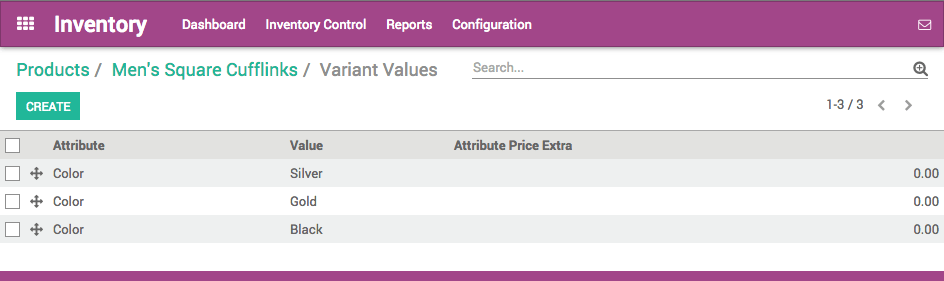
Klicken Sie auf den Namen der Variante, der Sie einen Wert hinzufügen möchten, um die 3 Felder editierbar zu machen. Fügen Sie im Feld Zusatzpreis die Kosten der Variante hinzu, die zum ursprünglichen Preis hinzugefügt werden.
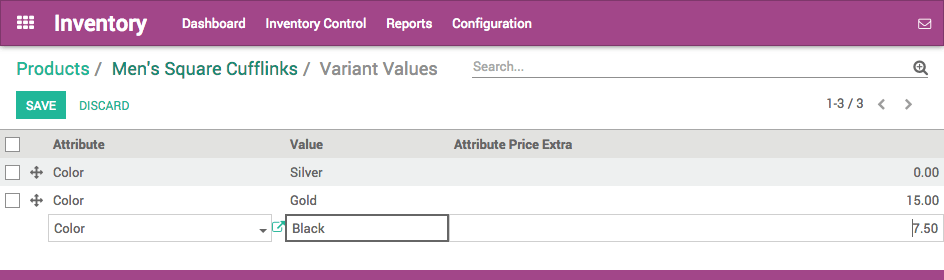
Wenn Sie alle zusätzlichen Werte eingegeben haben, klicken Sie auf Speichern.