Übersicht
Das Inventar ist das Herzstück Ihres Unternehmens. Es kann wirklich kompliziert sein, aber mit Odoo war es nie einfacher, eine Quittung oder eine Lieferung zu machen. Wir werden Ihnen in diesem Dokument zeigen, wie einfach es ist, einen kompletten Prozess von der Quittung bis zur Lieferung durchzuführen.
Odoo Inventar ist vollständig in andere Anwendungen integriert, wie z.B. Einkauf, Verkauf oder Inventory. Aber es ist nicht auf diese Prozesse beschränkt, es ist auch vollständig in unsere Anwendungen e-Commerce, Manufacturing und Repairs integriert.
Wie verarbeitet man eine Quittung ?
Kaufanwendung installieren
Zunächst müssen Sie die Anwendung Purchase Management installieren. Gehen Sie zu und installieren Sie sie.
Eine Bestellung aufgeben
Gehen Sie zu den Anwendungen Käufe. Das erste Bild ist die Liste Angebotsanfrage. Klicken Sie auf die Schaltfläche Erstellen.
Füllen Sie die Anbieter-Informationen aus und klicken Sie auf Ein Produkt hinzufügen, um einige Produkte zu Ihrer Angebotsanfrage hinzuzufügen.
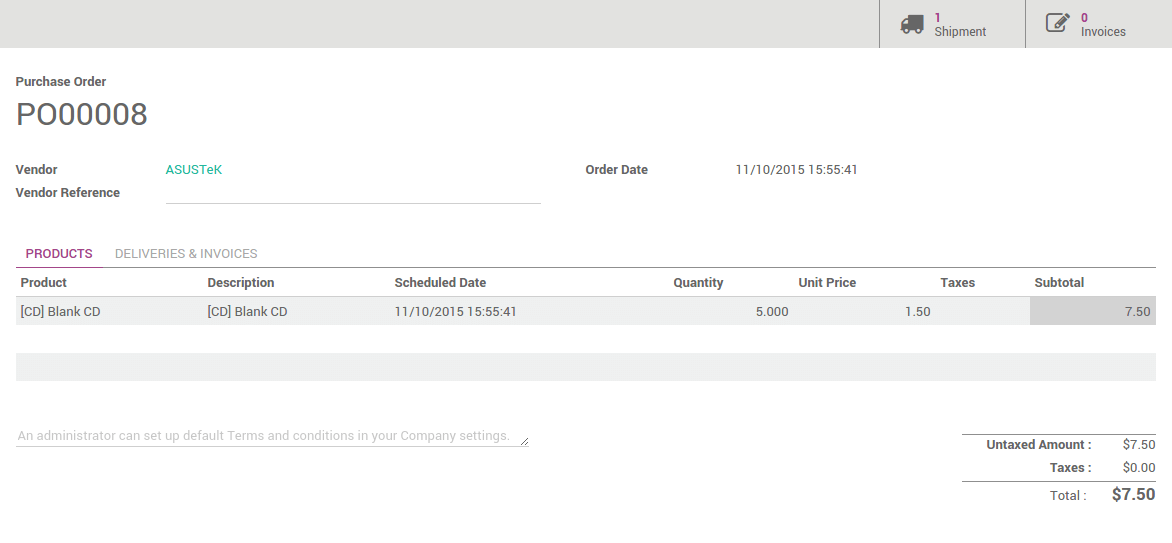
Klicken Sie auf Bestellung bestätigen, wenn Sie sich über die Produkte, Preise und Menge sicher sind.
Abrufen der Quittung
Sie können die Quittungsbestellung auf 2 Arten abrufen:
Aus der Bestellung
Oben rechts auf Ihrer Bestellung sehen Sie eine Schaltfläche mit dem zugehörigen Quittungsbeleg:
Klicken Sie darauf, um den Überweisungsauftrag zu sehen.
Aus dem Inventar-Dashboard
Wenn Sie die Anwendung Inventory öffnen, klicken Sie auf # to receive, um die Liste Ihrer zu verarbeitenden Lieferungen anzuzeigen.
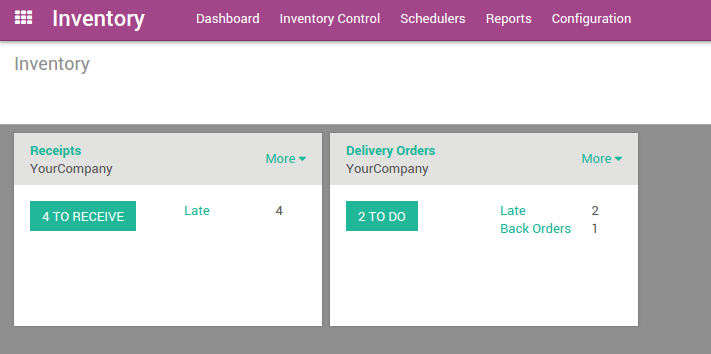
Klicken Sie in der Liste auf diejenige, die sich auf die Bestellung bezieht:
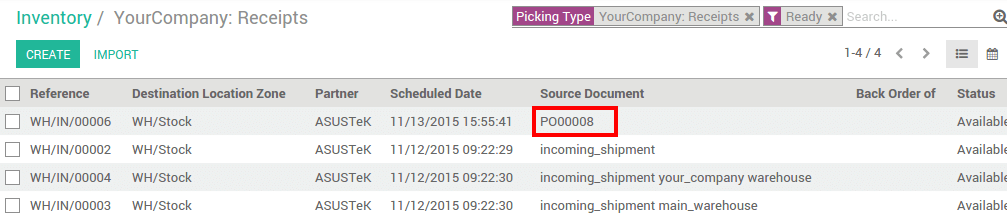
Verarbeiten der Quittung
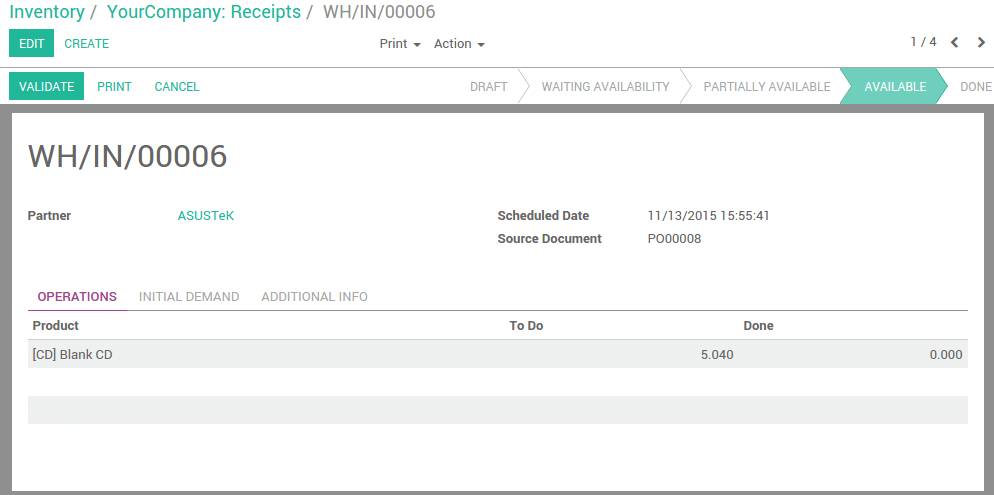
Um die Umlagerung zu bearbeiten. Klicken Sie einfach auf Validieren, um die Umlagerung abzuschließen. Es erscheint eine Meldung, in der Sie gefragt werden, ob Sie die gesamte Bestellung bearbeiten möchten. Akzeptieren Sie diese, indem Sie auf Anwenden klicken.
Bemerkung
Beschaffungen können automatisiert werden. Bitte lesen Sie unser Dokument Wie kann man zwischen Mindestbestellmenge und Einzelanfertigung wählen? für weitere Informationen.
Wie wird ein Lieferauftrag bearbeitet?
Vertriebsanwendung installieren
Zunächst müssen Sie die Anwendung Vertriebsmanagement installieren. Gehen Sie zu und installieren Sie sie.
Einen Verkaufsauftrag erteilen
Gehen Sie zu den Anwendungen Verkauf. Klicken Sie auf die Schaltfläche Angebote Ihres Teams.
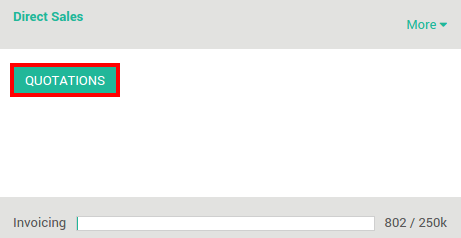
Sie erhalten eine Liste aller Ihrer Zitate. Klicken Sie auf die Schaltfläche Erstellen.
Füllen Sie die Kundeninformationen aus und klicken Sie auf Ein Produkt hinzufügen, um einige Produkte zu Ihrem Angebot hinzuzufügen.
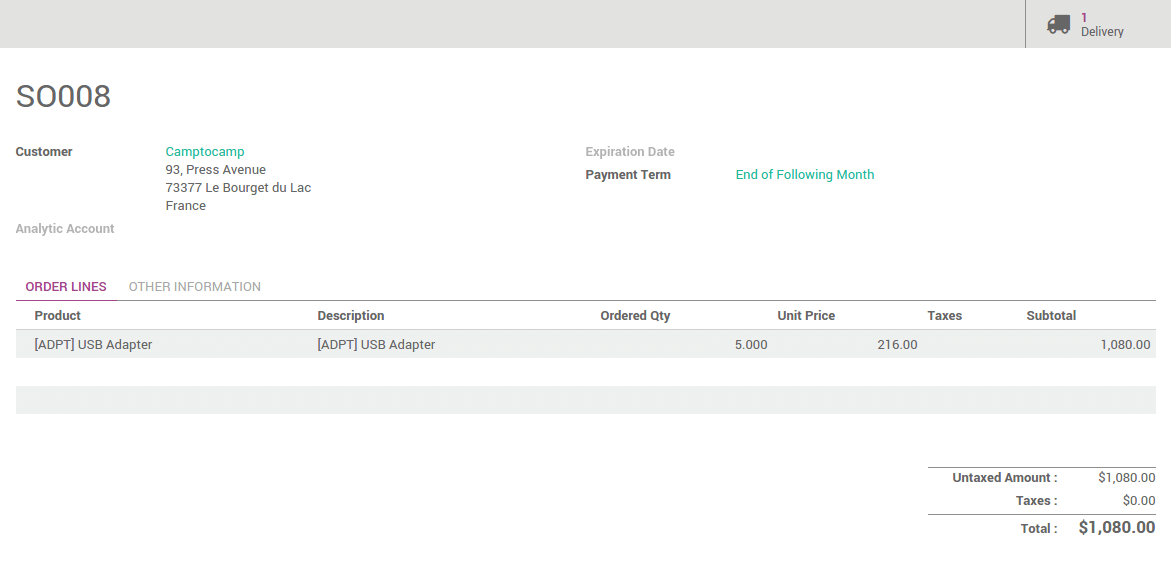
Klicken Sie auf Verkauf bestätigen, um die Bestellung aufzugeben.
Abrufen des Zustellauftrags
Sie können den Lieferauftrag auf 2 Arten abrufen:
Aus dem Verkaufsauftrag
Oben rechts auf Ihrem Verkaufsauftrag sehen Sie eine Schaltfläche mit dem zugehörigen Lieferung:
Klicken Sie darauf, um den Überweisungsauftrag zu sehen.
Aus dem Inventar-Dashboard
Wenn Sie die Anwendung Inventory öffnen, klicken Sie auf # to do, um die Liste Ihrer zu verarbeitenden Quittungen anzuzeigen.
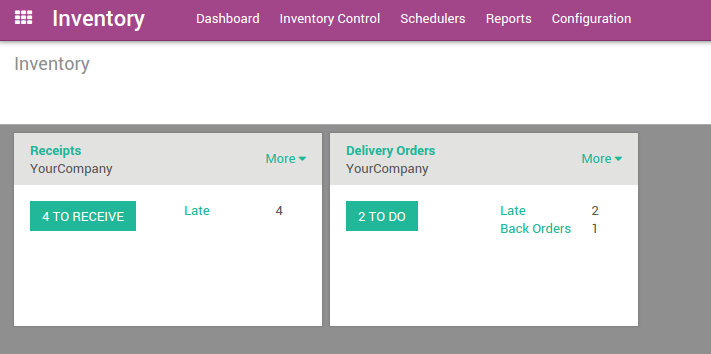
Klicken Sie in der Liste auf diejenige, die sich auf den Verkaufsauftrag bezieht:

Bemerkung
Wenn das Produkt nicht auf Lager ist, wird der Verkaufsauftrag als Wartet auf Ihrem Armaturenbrett angezeigt.
Verarbeiten der Lieferung
Um die Umlagerung zu bearbeiten. Klicken Sie einfach auf Validieren, um die Umlagerung abzuschließen. Es erscheint eine Meldung, in der Sie gefragt werden, ob Sie die gesamte Bestellung bearbeiten möchten. Akzeptieren Sie diese, indem Sie auf Anwenden klicken.
Bemerkung
E-Commerce-Bestellungen werden auf die gleiche Weise bearbeitet.
Tipp
Sie können Ihre Lieferaufträge leicht mit verschiedenen Liefermethoden integrieren. Bitte lesen Sie das Dokument Wie wird eine Zustellungsmethode eingerichtet?.
Fortgeschrittene Abläufe
In diesem Dokument werden die einfachsten Abläufe erklärt. Odoo eignet sich auch für Unternehmen mit fortgeschrittener Lagerverwaltung.
- Standardmäßig sind nur Quittungen und Lieferungen konfiguriert, aber Sie können die Verwendung von Multi-Standorten und Multi-Lagern aktivieren, um interne Transfers durchzuführen.
- Routes: Sie können Abläufe mit Push- und Pull-Regeln automatisieren
- Mehrschritt- Quittungen und Lieferungen können leicht für jedes Lager konfiguriert werden
- Viel mehr: Barcode-Scannen, Seriennummern, Lotts, Cross-Docking, Dropshipping, Integration mit einem Drittverlader, Einfuhr und Entnahme Strategien…. All dies ist mit Odoo möglich.