Übersicht
In vielen Unternehmen ist es notwendig, das erhaltene Gut zu bewerten. Ziel ist es, zu überprüfen, ob die Produkte den mit den Lieferanten vereinbarten Qualitätsanforderungen entsprechen. Daher kann die Hinzufügung eines Qualitätskontrollschrittes in den Wareneingangsprozess wesentlich werden.
Odoo verwendet Routen, um genau zu definieren, wie Sie die verschiedenen Quittungsschritte handhaben werden. Die Konfiguration erfolgt auf der Ebene des Lagers. Standardmäßig ist der Empfang ein einstufiger Prozess, aber die Änderung der Konfiguration kann 2 oder sogar 3 Schritte ermöglichen.
Der Ablauf in 3 Schritten ist wie folgt: Sie erhalten die Waren in einem Eingangsbereich und bringen sie dann zur Qualitätskontrolle in den Qualitätsbereich. Wenn die Qualitätsprüfung abgeschlossen ist, können Sie die Waren von der Qualitätsprüfung in den Bestand überführen. Natürlich können Sie die Menge ändern und nur die Menge in den Bestand umlagern, die gültig ist, und entscheiden, daß Sie die Menge zurückgeben, die nicht gut ist.
Dies ist der Fall, der in diesem Dokument erläutert wird.
Konfiguration
Erweiterte Routen verwenden
Um die Verwaltung der Routen zu ermöglichen, gehen Sie in das Menü .

Stellen Sie sicher, dass die Routen-Option Routing des Produkts unter Verwendung von Regeln aktiviert ist, und klicken Sie dann auf Anwenden, um Änderungen zu speichern.
Stellen Sie sicher, dass auch Verwaltung mehrerer Standorte pro Lager angekreuzt ist.
Wie kann ein Qualitätskontrollschritt im Wareneingang hinzugefügt werden?
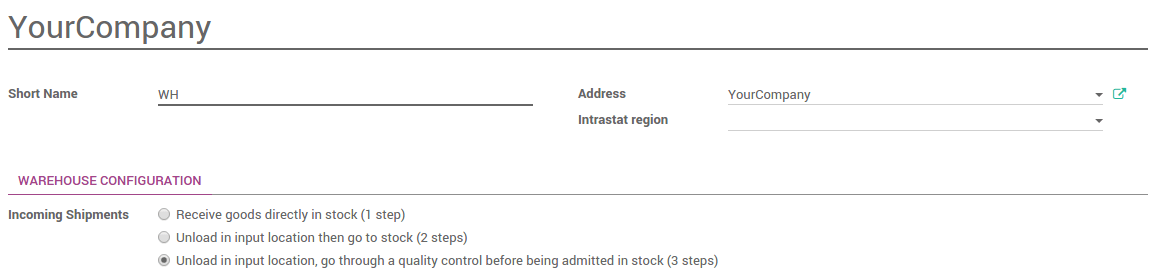
Gehen Sie zum Menü und wählen Sie das Lager, in dem Sie die Empfangsmethoden ändern möchten.
Standardmäßig sind die Lager mit einem einstufigen Empfang konfiguriert (Waren direkt in den Lagerbestand aufnehmen).
Um eine Qualitätskontrolle vor dem Transfer von Waren in den Lagerort hinzuzufügen, kreuzen Sie In den Eingangsort entladen, durchlaufen Sie eine Qualitätskontrolle, bevor Sie ins Lager aufgenommen werden (3 Schritte).
Wie kontrolliert man eine Quittung?
Wie wird der Quittungsschritt ausgeführt?
- Erstellen Sie in der Anwendung Kauf eine Angebotsanfrage. Klicken Sie auf die Schaltfläche Bestellung bestätigen. Sie können sehen, dass es einen Versand im Zusammenhang mit der Bestellung gibt, und zwar in der Statistikschaltfläche über der Ansicht des Bestellformulars. Dies ist der Quittungsschritt.
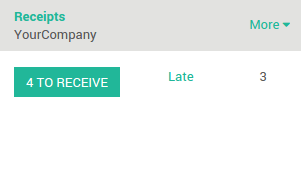
- Gehen Sie zu Inventory und klicken Sie auf den Link # TO RECEIVE in der Karte Receipts.
- Klicken Sie auf den Beleg, den Sie bearbeiten möchten. Klicken Sie auf Validieren, um den Umzug vom Standort Lieferant nach WH/Eingabe abzuschließen.
Damit ist der Quittungsschritt abgeschlossen und die Statusspalte oben auf der Seite für WH/IN sollte nun Erledigt anzeigen. Das Produkt wurde vom Lieferanten zum WH/Eingang bewegt, wodurch das Produkt für den nächsten Schritt (Bewegung in die Qualitätskontrollzone) zur Verfügung steht
Wie kann Ihr Produkt von der Eingangszone in die Qualitätskontrollzone gebracht werden ?
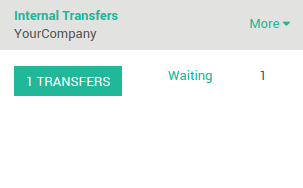
Gehen Sie zum Dashboard Inventory. Sie werden sehen, dass ein Transfer bereit ist (der Umzug in die Qualitätskontrollzone) und einer wartet (der Umzug in das Lager nach der Kontrolle). Klicken Sie auf den Link # TRANSFERS in den Internal Transfers, um die Qualitätskontrolle durchzuführen.
Klicken Sie auf die Kommissionierung, die Sie bearbeiten möchten.
Klicken Sie auf Validieren, um den Übergang von WH/Eingabe zu WH/Qualitätskontrolle abzuschließen.
Damit ist der interne Übertragungsschritt abgeschlossen, und die Statusspalte oben auf der Seite für WH/INT sollte nun Erledigt anzeigen. Die Quittung ist jetzt zur Kontrolle bereit.
Wie soll die Qualitätskontrolle durchgeführt werden ?
Gehen Sie zurück zum Dashboard Inventory. Der wartende Transfer ist jetzt bereit. Klicken Sie auf den Link # TRANSFERS in der Karte Internal Transfers, um die Qualitätskontrolle durchzuführen.
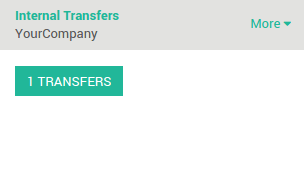
Klicken Sie zur Bearbeitung auf die letzte Kommissionierung. Klicken Sie auf Validieren, um den Umzug von WH/Qualitätskontrolle nach WH/Lager abzuschließen.
Damit ist der Schritt der Qualitätskontrolle abgeschlossen, und die Statusspalte oben auf der Seite für WH/INT sollte nun Erledigt anzeigen. Der Eingang wurde kontrolliert und ist in Ihren Bestand umgezogen.