Übersicht
Wenn ein Auftrag zur endgültigen Lieferung an die Versandabteilung geht, ist Odoo standardmäßig so eingerichtet, dass ein Ein-Schritt-Vorgang verwendet wird: Sobald alle Waren verfügbar sind, können sie in einem einzigen Lieferauftrag versandt werden. Der Geschäftsprozess Ihres Unternehmens kann jedoch einen oder mehrere Schritte umfassen, die vor dem Versand erfolgen. Im zwei Schritte Prozess werden die Artikel in einem Auslieferungsauftrag im Lager kommissioniert und an einen Ausgangsort zum Versand gebracht. Die Waren werden dann versandt.
Um eine Pick + Ship Lieferung in Odoo durchzuführen, sind einige wenige Konfigurationsschritte notwendig. Diese Schritte erzeugen einen zusätzlichen Standort, der standardmäßig Output genannt wird. Wenn der Code Ihres Lagers also WH ist, erzeugt diese Konfiguration einen Ort namens WH/Output. Die Waren werden im ersten Schritt (Kommissionierung) von WH/Lager zu `WH/Ausgabe` bewegt. Dann bewegen sie sich von WH/Output nach WH/Kunden (im Falle von Kundenaufträgen) im zweiten Schritt (Versand).
Bemerkung
Schauen Sie sich Wie wählt man den richtigen Bestandsfluss für die Abwicklung von Lieferaufträgen? an, um festzustellen, ob dieser Inventarfluss die richtige Methode für Ihre Bedürfnisse ist.
Konfiguration
Verwaltung von Routen erlauben
Odoo konfiguriert die Bewegung von Auslieferungsaufträgen über die Routen. Routen bieten einen Mechanismus, um verschiedene Aktionen miteinander zu verketten. In diesem Fall verknüpfen wir den Schritt der Kommissionierung mit dem Versandschritt.
Um die Verwaltung der Routen zu ermöglichen, gehen Sie zu .
Stellen Sie sicher, dass der Auswahlknopf Erweitertes Routing von Produkten mit Hilfe von Regeln markiert ist.

Klicken Sie auf Anwenden oben auf der Seite, um Änderungen zu speichern (falls Sie den obigen Auswahlknopf markieren mussten).
Bemerkung
Wenn Sie die Option Erweiterte Weiterleitung von Produkten anhand von Regeln aktiviert haben, müssen Sie möglicherweise Verwaltung mehrerer Standorte pro Lager aktivieren, wenn sie nicht zuvor aktiviert wurde.
Lager für Pick + Ship konfigurieren
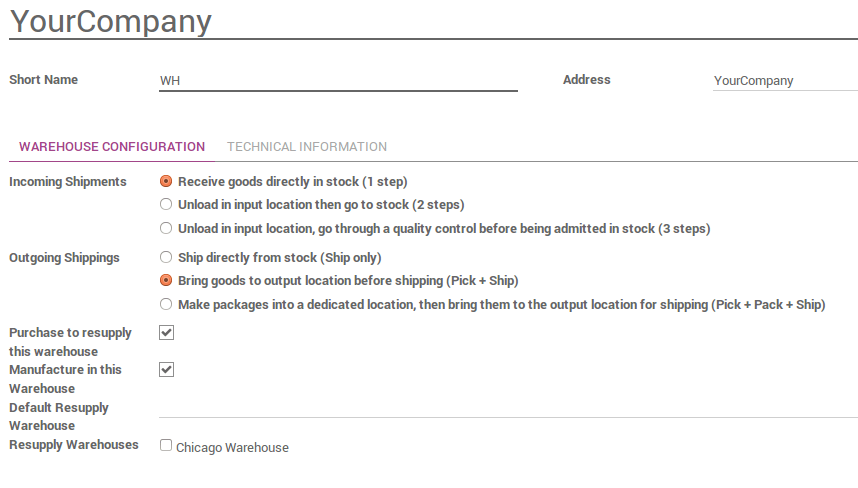
Um eine Pick + Ship-Bewegung zu konfigurieren, gehen Sie zu und bearbeiten Sie das Lager, das verwendet werden soll.
Stellen Sie für ausgehende Sendungen die Option ein, Waren vor dem Versand an den Ausgangsort zu bringen (Kommissionierung + Versand)
Einen Kundenauftrag erstellen
Installieren Sie den Sale, falls dies nicht der Fall ist, und legen Sie einen Kundenauftrag mit einigen zu liefernden Produkten an.
Beachten Sie, dass wir jetzt 2 Transfers, die mit diesem Kundenauftrag verbunden sind, in der Schaltfläche Lieferung stat über dem Kundenauftrag sehen.
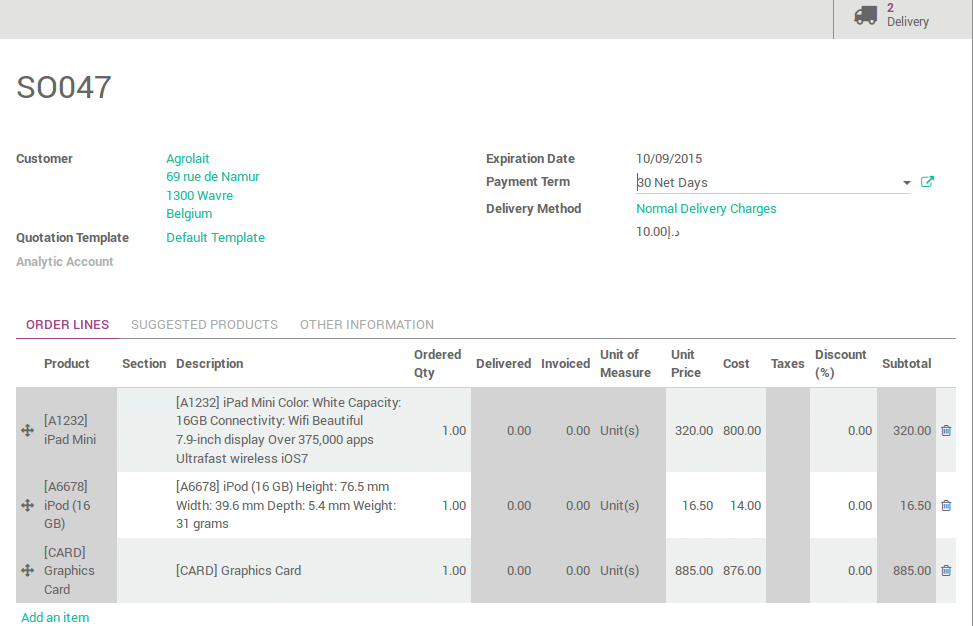
Wenn Sie auf die Schaltfläche 2 Transfers stat klicken, sollten Sie nun zwei verschiedene Kommissionierungen sehen, eine mit der Referenz PICK zur Bezeichnung des Kommissioniervorgangs und eine andere mit der Referenz OUT zur Bezeichnung des Versandvorgangs.

Verarbeiten einer Lieferung
Wie wird der Schritt der Kommissionierung durchgeführt?
Vergewissern Sie sich, dass Sie genügend Produkte auf Lager haben, und gehen Sie zu Inventory und klicken Sie auf den Link Waiting unter der Kanban-Karte Pick.
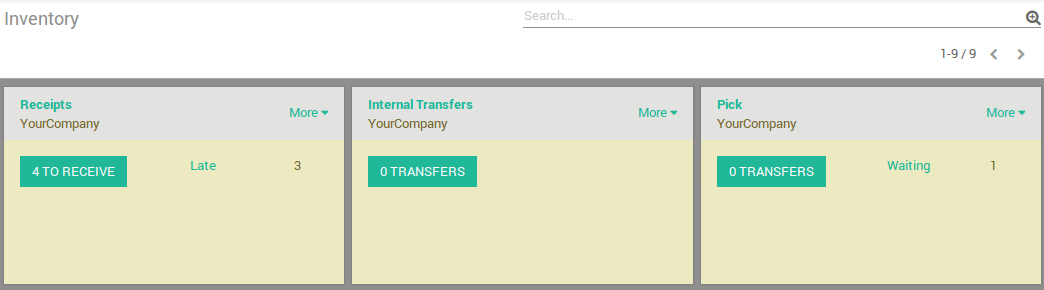
Klicken Sie auf die Kommissionierung, die Sie bearbeiten möchten.
Klicken Sie auf Reservieren, um die Produkte zu reservieren, falls sie verfügbar sind.
Klicken Sie auf Validieren, um den Wechsel von WH/Lager zu WH/Ausgabe abzuschließen.
Damit ist der Kommissionierschritt abgeschlossen, und der WH/PICK-Zug sollte nun Erledigt in der Statusspalte oben auf der Seite anzeigen. Das Produkt wurde von WH/Lager zu WH/Ausgabe bewegt, wodurch das Produkt für den nächsten Schritt (Versand) verfügbar ist.
Wie wird der Schritt Versand abgewickelt?
Gehen Sie zu Inventory und klicken Sie auf den Link # TO DO unter der Kanban-Karte Delivery Orders.
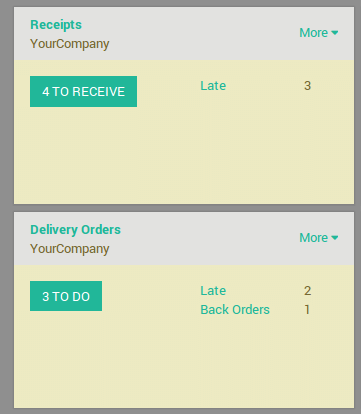
Klicken Sie auf die Kommissionierung, die Sie bearbeiten möchten.
Klicken Sie auf Validieren, um den Umzug von WH/Output zum Kunden abzuschließen (Klicken Sie auf Anwenden, um die Mengen basierend auf den in der Spalte To Do aufgelisteten Mengen zuzuweisen)
Damit ist der Versandschritt abgeschlossen, und der Umzug WH/OUT sollte nun in der Statusspalte oben auf der Seite Fertig anzeigen. Das Produkt wurde an den Kunden versandt.