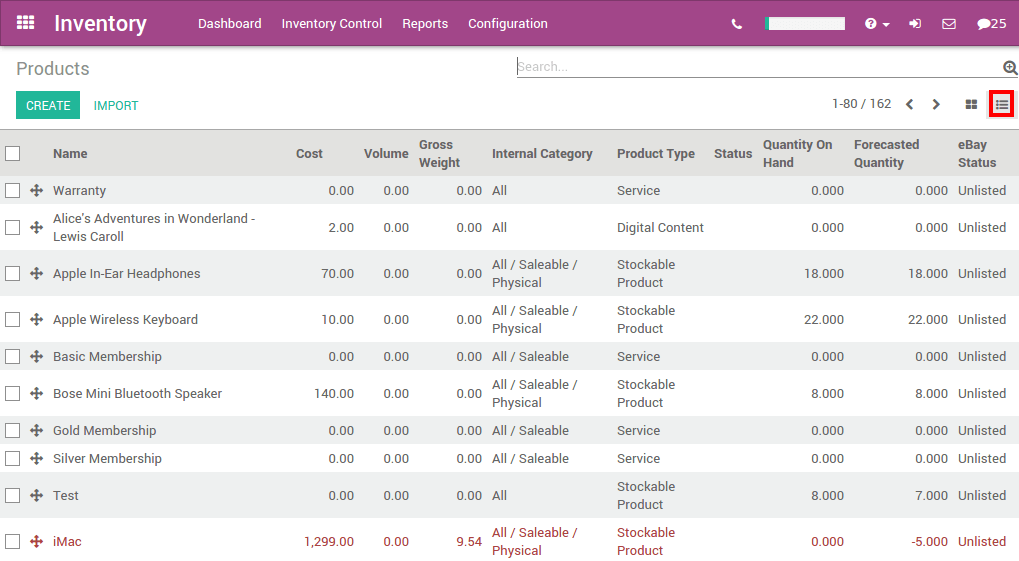
Eines der wichtigsten Merkmale einer Lagerverwaltungssoftware ist die richtige Bestandsführung.
Sobald Ihre Produkte definiert sind, ist es an der Zeit, Ihr erstes Inventar zu erstellen. Sie werden die Realität widerspiegeln, indem Sie die richtigen Mengen an den richtigen Standorten inventarisieren.
Produktkonfiguration
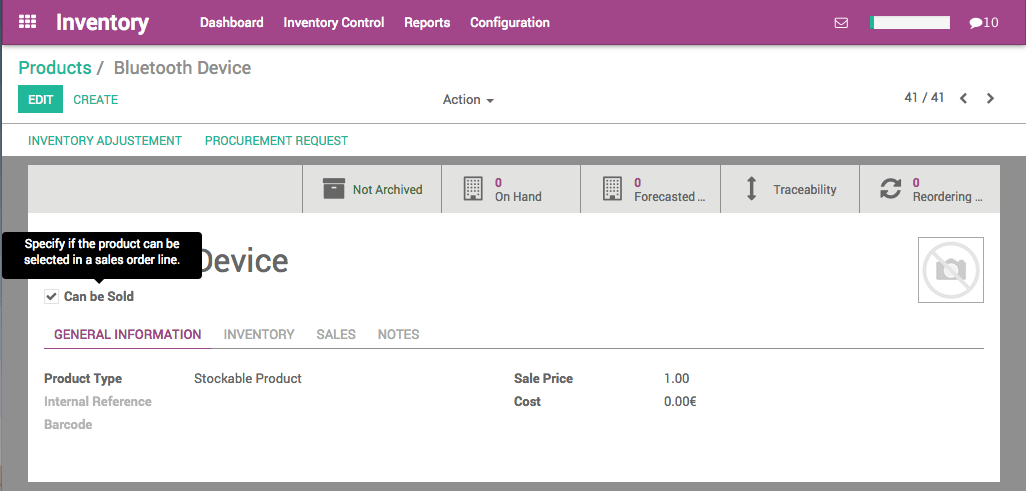
Im Inventar-Modul öffnen Sie die , dann klicken Sie auf Create, um ein neues Produkt zu erstellen. Konfigurieren Sie den Produkttyp so, dass es sich um Lagerware und nicht um ein Verbrauchsmaterial handelt.
Beginnen Sie mit der anfänglichen Bestandsaufnahme
Aktualisieren der Produktmenge für ein Produkt
In dem Produkt, das Sie gerade erstellt haben, können Sie in den oberen Kacheln sehen, dass wir 0 Produkte vorrätig haben. Klicken Sie auf die Schaltfläche Aktualisierte Menge zur Hand.
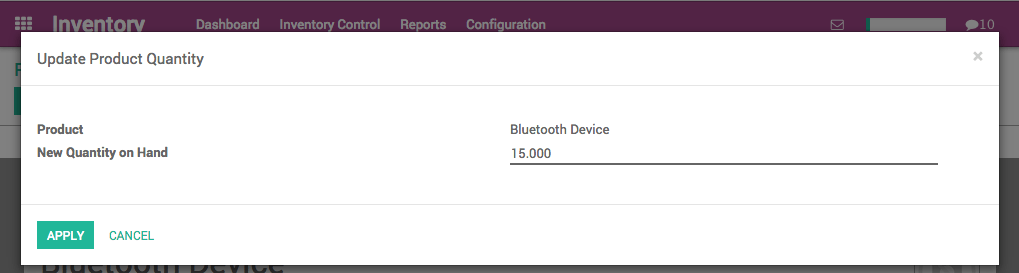
Es öffnet sich ein neues Fenster. Geben Sie in das Feld Neue verfügbare Menge die Menge des Produkts ein, die Sie derzeit auf Lager haben, und klicken Sie dann auf Anwenden.
Tipp
wenn Sie mehrere Standorte für Ihr Lager verwenden, können Sie den Standort Ihres Produkts von diesem Bildschirm aus festlegen.
Sie können jetzt auf der Registerkarte Aktuell sehen, dass die Menge aktualisiert wurde.

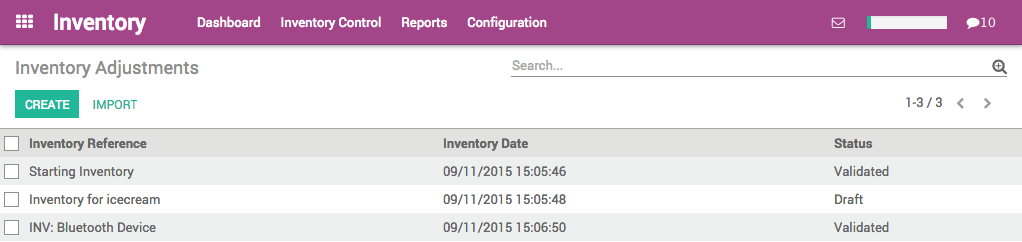
Wenn Sie nun im Menü Inventory Control die Inventory Adjustments überprüfen, werden Sie sehen, dass eine neue Zeile mit dem Namen „INV: (Name Ihres Produkts)“ automatisch erstellt und vom System validiert wurde.
Mehrere Produkte auf einmal
Legen Sie alle Produkte an, für die Sie den Bestand verfolgen möchten (als lagerfähige Produkte). Wenn die erforderlichen Produkte auf Lager sind, verwenden Sie einen Anfangsbestandsvorgang, um die aktuellen Mengen nach Standort in das System einzugeben. Gehen Sie zu , um mit Ihrem Anfangsbestand zu beginnen.
Geben Sie ihm einen Namen (z.B. Erstinventarisierung) und wählen Sie den Lagerort Ihres Inventars aus. Beachten Sie, dass Sie bei der Auswahl eines übergeordneten Standorts (z.B. Lager, das in Unterstandorte aufgeteilt sein kann) auch die Unter- (oder Unter-) Standorte auswählen können.

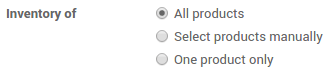
Sie können wählen, ob Sie eine Bestandsaufnahme für alle Produkte, für einige wenige oder nur für eines vornehmen möchten. In diesem Fall wählen wir die Option Alle Produkte.
Tipp
Wenn Sie Ihre Bestandsbewertung in einer anderen als der standardmäßig nach dem Bestandsenddatum ausgewählten Periode durchführen möchten, geben Sie die entsprechende Buchhaltungsperiode im Feld Bewertungsperiode erzwingen ein. Das Buchhaltungsmodul muss installiert sein.
Klicken Sie auf die Schaltfläche Inventar starten. Abhängig von der Art des von Ihnen gewählten Inventars (alle Produkte oder ausgewählte Produkte) müssen Sie möglicherweise Produkte manuell hinzufügen, indem Sie auf Ein Element hinzufügen klicken.
Fügen Sie für jedes Produkt die echte Menge hinzu, die Sie auf Lager haben.
Tipp
je nach den von Ihnen aktivierten Optionen (mehrere Standorte, Seriennummer, Empfängerlager) sind zusätzliche Informationen verfügbar.
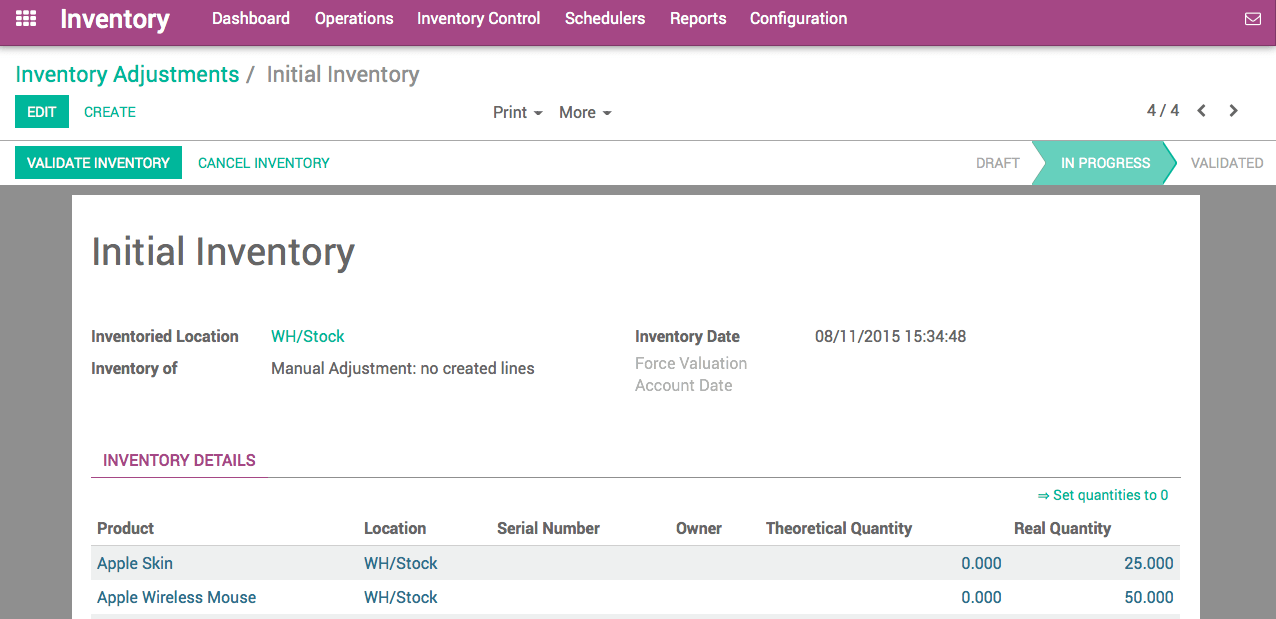
Klicken Sie auf die Schaltfläche Inventar validieren, um das Inventar zu bestätigen und zu buchen.
Berichtswesen
Um den aktuellen Lagerbestand zu überprüfen, gehen Sie zu , und klicken Sie auf die Schaltfläche list: