Paypal ist weltweit verfügbar und beliebt. Es erhebt keine Abonnementgebühr und die Erstellung eines Kontos ist sehr einfach. Deshalb empfehlen wir es auf jeden Fall für den Einstieg in Odoo. Es funktioniert als nahtloser Fluss, bei dem der Kunde auf die Paypal-Website geleitet wird, um die Zahlung zu registrieren.
Paypal-Konto
Ein Geschäftskonto ist erforderlich, um mit Paypal bezahlt zu werden. Erstellen Sie ein Paypayl-Business-Konto oder erweitern Sie Ihr persönliches Konto zu einem Business-Konto. Gehen Sie zu den Paypal-Einstellungen und klicken Sie auf Upgrade to a Business account. Folgen Sie dann den wenigen Konfigurationsschritten.
Einstellungen in Paypal
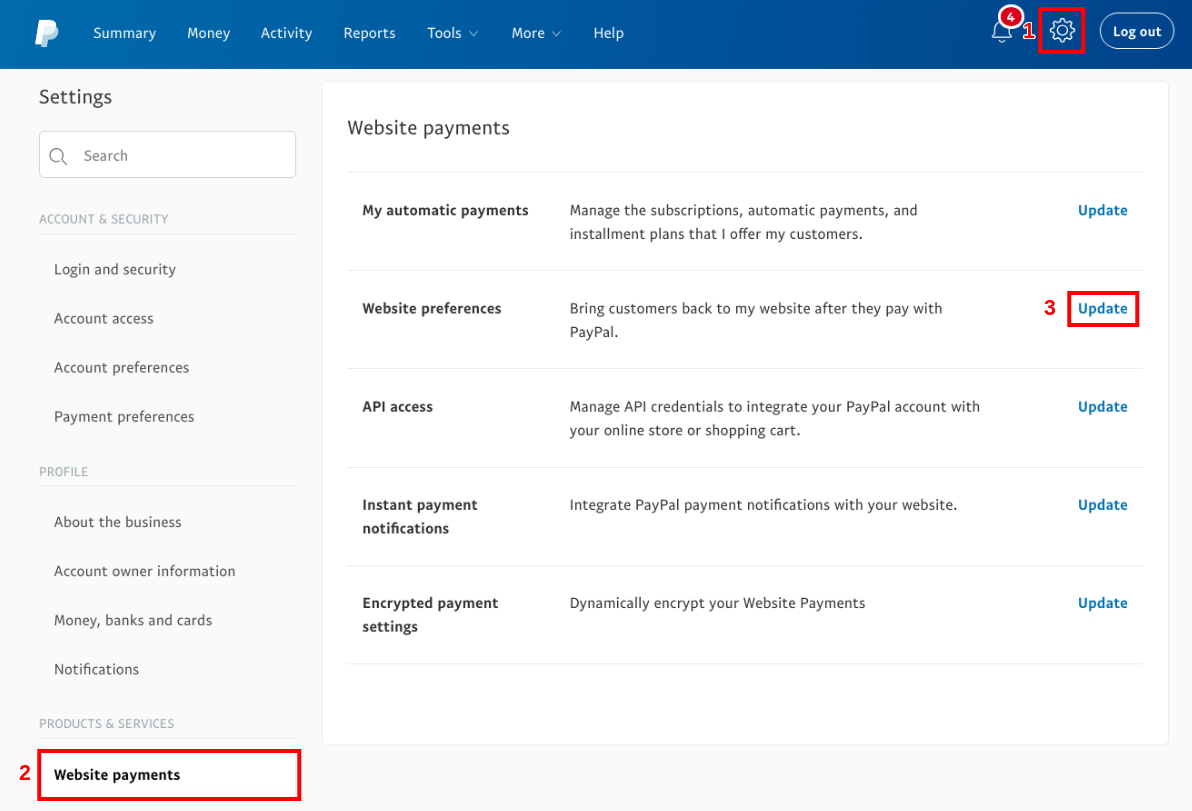
Automatische Rückkehr
Auto Return leitet Ihre Kunden automatisch zu Odoo weiter, sobald die Zahlung verarbeitet wurde. Markieren Sie Auto Return und geben Sie Ihren Domain-Namen „/shop/confirmation“ als Return URL ein (z.B. https://yourcompany.odoo.com/shop/confirmation).
Diese URL wird bei Paypal angefordert, aber in der Praxis nicht verwendet, da Odoo sie bei jeder Transaktion überträgt. Machen Sie sich keine Sorgen, wenn Sie mehrere Vertriebskanäle oder Odoo-Datenbanken verwalten.
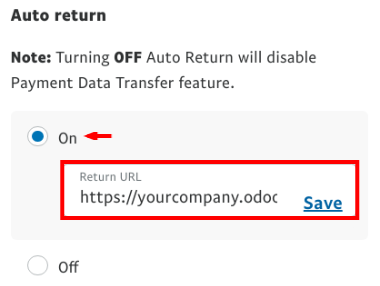
Zahlungsdatenübernahme (PDT)
Zahlungsdatentransfer liefert die Zahlungsbestätigung an Odoo, sobald sie verarbeitet wird. Ohne sie kann Odoo den Verkaufsfluß nicht beenden. Auch diese Einstellung muß aktiviert werden. Beim Sichern wird ein Identity Token erzeugt. Sie werden später aufgefordert, dieses in Odoo einzugeben.

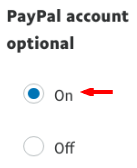
Paypal-Konto Optional
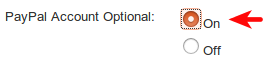
Wir raten Ihnen, Kunden nicht dazu aufzufordern, sich mit einem Paypal-Konto anzumelden, wenn sie zur Bezahlung kommen. Lassen Sie sie auch mit Debit-/Kreditkarten bezahlen, sonst könnten Sie einige Geschäfte verlieren. Stellen Sie sicher, dass diese Einstellung eingeschaltet ist.
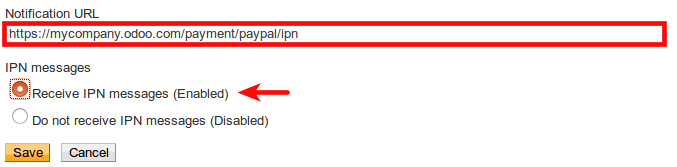
Instant Payment Notification (IPN)
Die PDT sendet Auftragsbestätigungen einmal und nur einmal. Folglich muss Ihre Website zum Zeitpunkt des Geschehens in Betrieb sein; andernfalls wird sie die Nachricht nie erhalten. Aus diesem Grund empfehlen wir, die Instant Payment Notification (IPN) oben zu aktivieren. Mit IPN ist die Lieferung von Auftragsbestätigungen praktisch garantiert, da IPN eine Bestätigung erneut sendet, bis Ihre Site den Empfang bestätigt.
Format der Zahlungsnachrichten
Wenn Sie Akzentzeichen (oder etwas anderes als einfache lateinische Zeichen) für Ihre Kundennamen, Adressen… verwenden, MÜSSEN Sie das Kodierungsformat der von Odoo an Paypal gesendeten Zahlungsanforderung konfigurieren.
Gefahr
Wenn Sie diese Einstellung nicht konfigurieren, schlagen einige Transaktionen ohne Vorankündigung fehl.
Um dies zu tun, öffnen Sie:
Klicken Sie dann auf Weitere Optionen und legen Sie die beiden Standard-Kodierungsformate als UTF-8 fest.

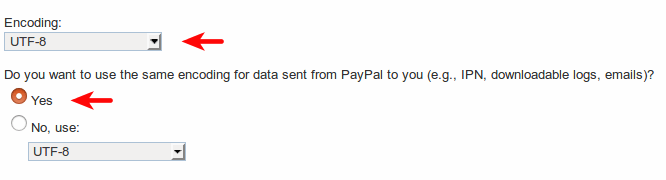
Ihr Paypal-Konto ist bereit!
Tipp
Wenn Sie möchten, dass Ihre Kunden zahlen, ohne ein Paypal-Konto einzurichten, muss Paypal Account Optional eingeschaltet sein.
Tipp
Für den Fehler Encrypted Website Payments & EWP_SETTINGS überprüfen Sie bitte die paypal-Dokumentation.
Einstellungen in Odoo
Aktivierung
Aktivieren Sie Paypal in der Konfigurationsleiste von Verkaufs-, Fakturierungs- und eCommerce-Anwendungen oder im Konfigurationsmenü von Payment Acquirers.
Anmeldedaten
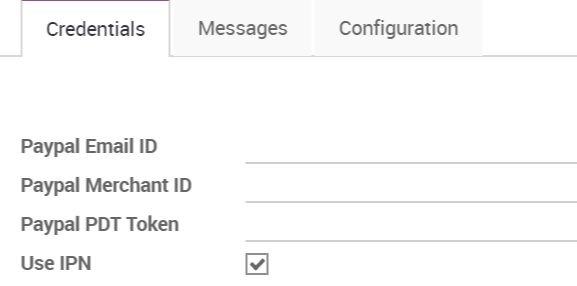
Odoo erfordert drei Paypal-Zugangsdaten:
- E-Mail-ID ist Ihre Anmelde-E-Mail-Adresse bei Paypal.
- Die Händler-ID finden Sie in den Einstellungen Ihres Paypal-Kontos unter Profil > Über das Unternehmen.
- Das Paypal-PDT-Token wird in der Website-Zahlungen-Konfiguration angegeben, wie hier oben erläutert.
Transaktionsgebühr
Sie können Ihren Kunden zusätzliche Gebühren für die Zahlung mit Paypal berechnen; damit decken Sie die Transaktionsgebühren ab, die Paypal Ihnen berechnet. Sobald Ihr Kunde zu Paypal weitergeleitet wird, sieht er einen Aufschlag auf den Bestellbetrag.
Um dies zu aktivieren, gehen Sie zur Registerkarte Konfiguration der Paypal-Konfiguration in Odoo und markieren Sie Extra-Gebühren hinzufügen.
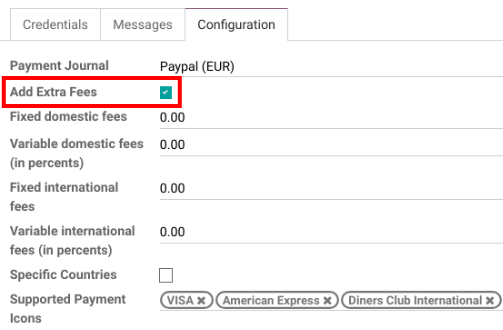
Sie können sich auf Paypal Gebühren beziehen, um Gebühren einzurichten.
…beachten Sie: Händler in der EU dürfen keine zusätzlichen Gebühren für die Bezahlung mit Kreditkarten erheben.
Gehen Sie live!
Ihre Konfiguration ist einsatzbereit. Vergewissern Sie sich, dass der Produktionsmodus eingeschaltet ist. Veröffentlichen Sie dann die Zahlungsmethode, indem Sie auf die Schaltfläche Veröffentlicht rechts daneben klicken.
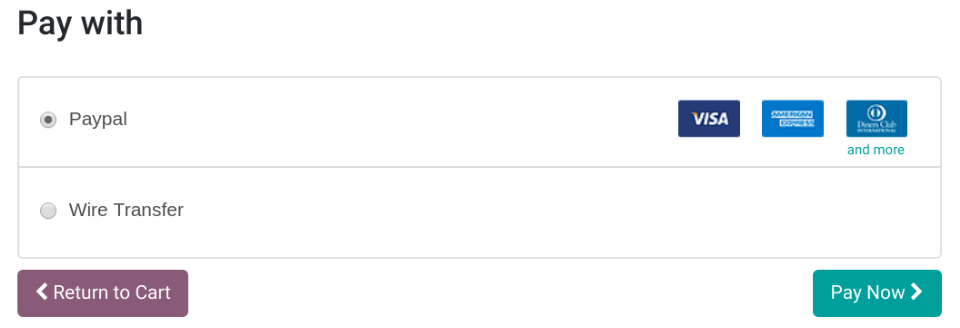
Paypal ist jetzt in Ihrem Zahlungsformular verfügbar, das in den Anwendungen für eCommerce, Verkauf und Rechnungsstellung zur Verfügung steht. Kunden werden zur Paypal-Website umgeleitet, wenn sie Jetzt bezahlen drücken. Sie gelangen zurück zu einer Bestätigungsseite in Odoo, sobald die Zahlung verarbeitet wurde.
Test-Umfeld
Sie können den gesamten Zahlungsfluss in Odoo dank der Paypal Sandbox-Konten testen.
Melden Sie sich auf der Paypal Developer Site mit Ihren Paypal-Zugangsdaten an.
Dadurch werden zwei Sandbox-Konten erstellt:
- Ein Geschäftskonto (zur Verwendung als Händler, z.B. pp.merch01-facilitator@example.com).
- Ein persönliches Standardkonto (zur Verwendung als Einkäufer, z.B. pp.merch01-buyer@example.com).
Melden Sie sich mit dem Händlerkonto bei Paypal Sandbox an und folgen Sie den gleichen Konfigurationsanweisungen. Geben Sie Ihre Sandbox-Anmeldedaten in Odoo ein und stellen Sie sicher, dass Paypal immer noch auf Testumgebung eingestellt ist. Stellen Sie auch sicher, dass die automatische Rechnungsstellung in Ihren eCommerce-Einstellungen nicht aktiviert ist, um keine Rechnungen zu erstellen, wenn eine fiktive Transaktion abgeschlossen ist.
Führen Sie eine Testtransaktion von Odoo aus mit dem persönlichen Konto der Sandbox aus.
Siehe auch
Wie man mit Zahlungsakquisiteuren bezahlte Aufträge verwaltet
Wie man mit Zahlungsakquisiteuren bezahlte Aufträge verwaltet