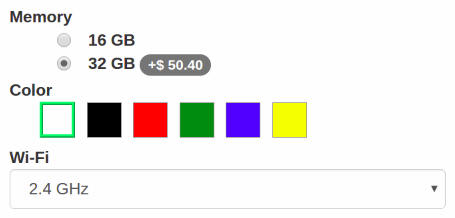
Produktvarianten werden verwendet, um Ihren Kunden auf der Produktseite Varianten desselben Produkts anzubieten. Der Kunde wählt z.B. ein T-Shirt aus und wählt dann dessen Größe und Farbe aus. Im Beispiel unten wählt der Kunde ein Telefon und wählt dann Speicher, Farbe und Wi-Fi-Band aus den verfügbaren Optionen aus.
Wie man Attribute und Varianten erstellt
- Schalten Sie ein Produkte können mehrere Attribute haben, die Varianten definieren (Beispiel: Größe, Farbe,…) in .
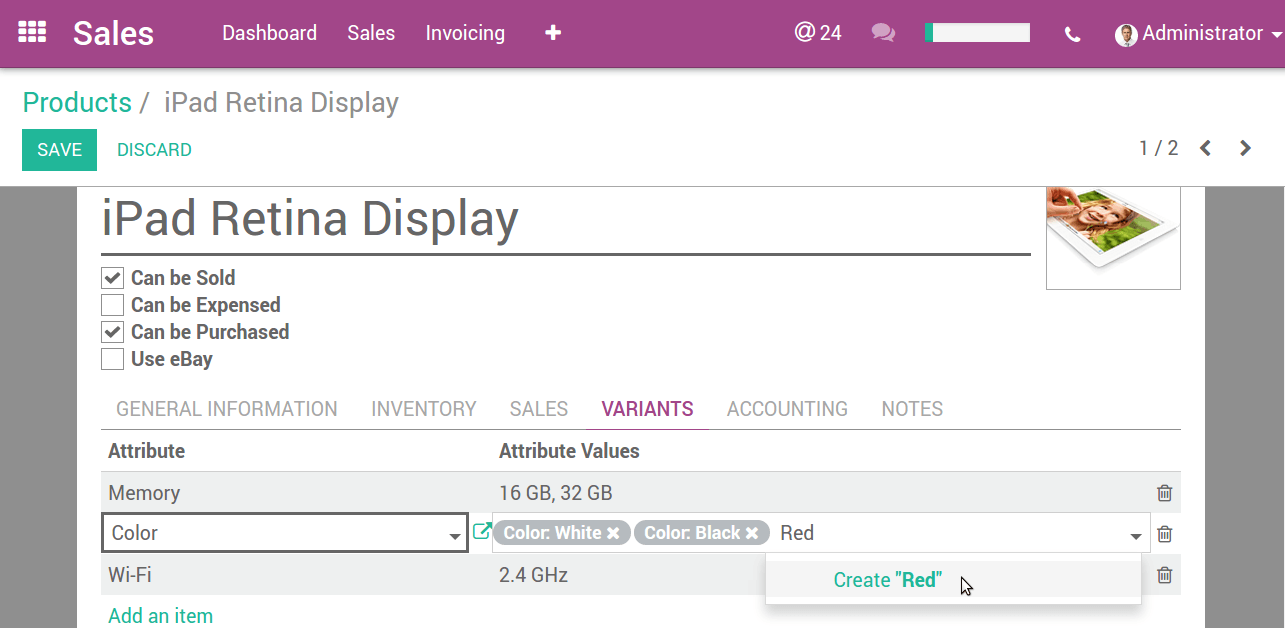
- Wählen Sie ein Produkt aus der Liste Produkte, gehen Sie auf die Registerkarte Varianten.
- Fügen Sie so viele Attribute aus 3 verschiedenen Typen hinzu, wie Sie benötigen: Auswahlknöpfe, Dropdown-Menü oder Farbschaltflächen. Sie erhalten mehrere Varianten, sobald es 2 Werte für 1 Attribut gibt.
Wie man Varianten bearbeitet
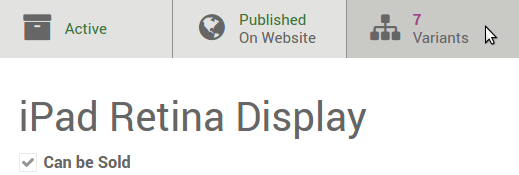
Alle Varianten aus dem Detailformular der Produktvorlage anzeigen.
Sie können folgende Daten bearbeiten:
- Bild (wird in Echtzeit auf der Website aktualisiert),
- Aus der Barcode-Anwendung:
- Interne Referenz (SKU #),
- Band,
- Gewicht,
- Aktiv (verfügbar in Zitaten und auf der Website).
Bemerkung
Sowohl der Strichcode als auch die Interne Referenz sind variantenspezifisch. Sie müssen sie nach der Generierung der Varianten füllen.
Tipp
Sehen und bearbeiten Sie auch alle Varianten aus . Dies geht möglicherweise schneller, wenn Sie viele Varianten verwalten.
Wie Sie spezifische Preise pro Variante festlegen
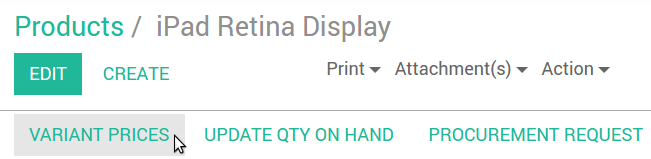
Sie können auch einen bestimmten öffentlichen Preis pro Variante festlegen, indem Sie im Produktdetailformular auf Variantenpreise klicken (Aktion oben links).
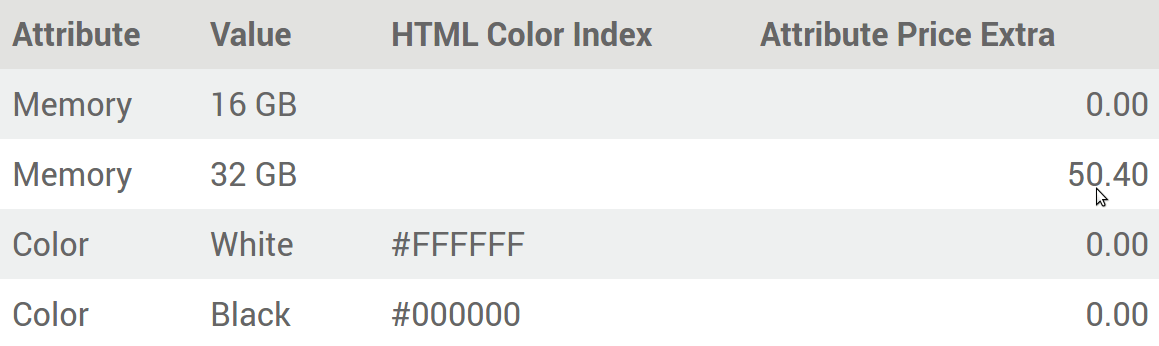
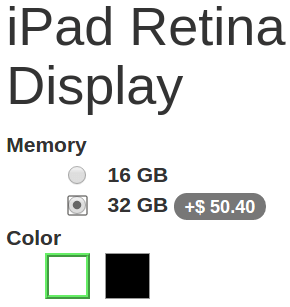
Der Preis Extra wird zum Produktpreis hinzugefügt, wenn der entsprechende Attributwert ausgewählt wird.
Tipp
Mit Preislistenformeln können Sie erweiterte Preisberechnungsmethoden für Produktvarianten festlegen. Siehe Wie kann ich die Preise an meine Website-Besucher anpassen?.
Wie man Varianten deaktiviert/archiviert
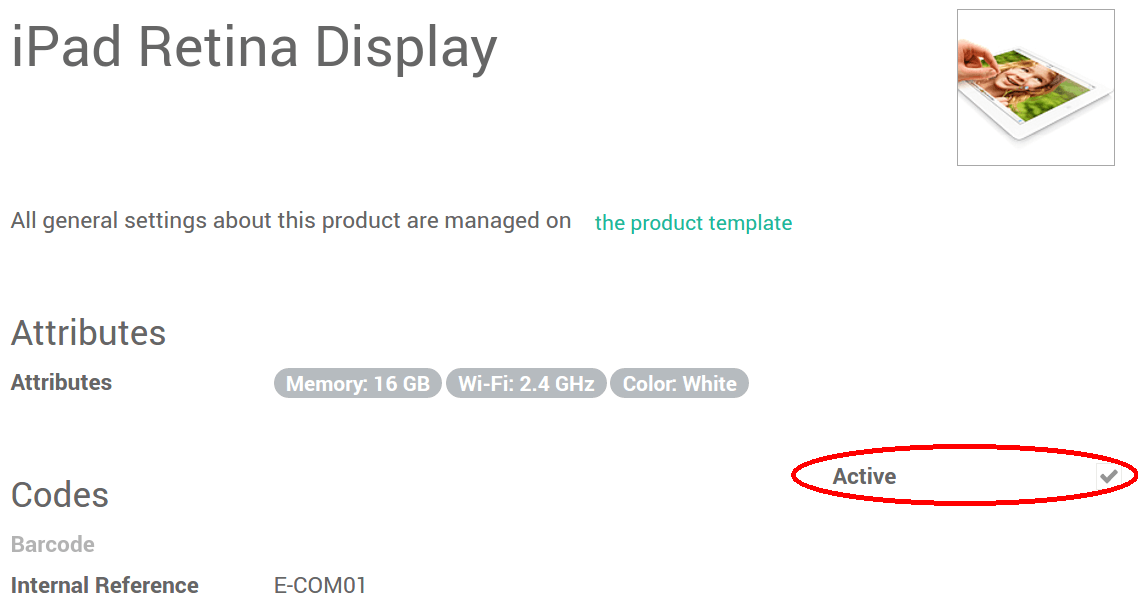
Sie können bestimmte Varianten deaktivieren/archivieren, so dass sie in Kursen & Website nicht mehr verfügbar sind (nicht in Ihrem Bestand vorhanden, veraltet usw.). Deaktivieren Sie einfach das Häkchen bei Aktiv in ihrer Detailform.
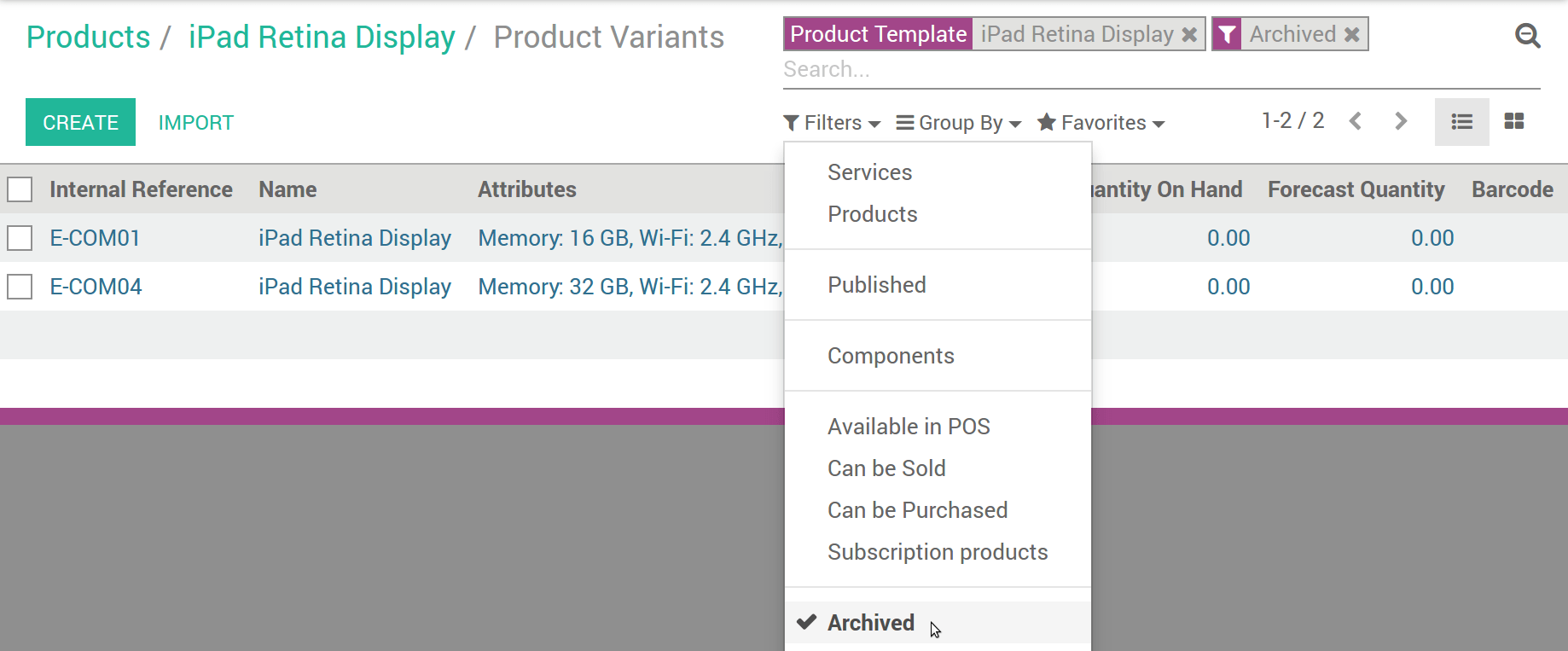
Um solche archivierten Elemente abzurufen, klicken Sie bei der Suche in der Variantenliste auf Archiviert. Sie können sie auf die gleiche Weise reaktivieren.