Sie können Kanäle verwenden, um Diskussionen zwischen einzelnen Teams, Abteilungen, Projekten oder anderen Gruppen zu organisieren, die eine regelmäßige Kommunikation erfordern. Durch Unterhaltungen, die jeder im Kanal sehen kann, ist es einfach, das ganze Team über die neuesten Entwicklungen auf dem Laufenden zu halten.
Erstellen eines Kanals
Bei Discuss gibt es zwei Arten von Kanälen - öffentlich und privat.
Ein öffentlicher Channel kann nur von einem Administrator mit Schreibberechtigung erstellt werden und ist für jeden in der Organisation sichtbar. Im Gegensatz dazu kann ein privater Channel von jedem Benutzer erstellt werden und ist standardmäßig nur für Benutzer sichtbar, die zu diesem Channel eingeladen wurden.
Bemerkung
Ein öffentlicher Kanal wird am besten genutzt, wenn viele Mitarbeiter auf Informationen zugreifen müssen (z.B. abteilungsübergreifende Kommunikation oder Firmenmitteilungen), während ein privater Kanal immer dann genutzt werden sollte, wenn Informationen auf bestimmte Benutzer/Mitarbeiter beschränkt werden sollen (z.B. abteilungsspezifische oder sensible Informationen).
Konfigurieren eines Kanals
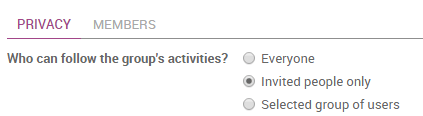
Sie können den Namen, die Beschreibung, die Zugriffsrechte, das automatische Abonnement und den E-Mail-Versand eines Channels unter konfigurieren. Wenn Sie die Kanalzugriffsrechte ändern, können Sie steuern, welche Gruppen die einzelnen Kanäle anzeigen dürfen. Sie können einen Channel für alle Benutzer, eingeladene Benutzer oder Benutzer innerhalb einer ausgewählten Benutzergruppe sichtbar machen. Beachten Sie, dass wenn Sie „Jedem“ erlauben, einem privaten Channel zu folgen, können andere Benutzer ihn wie einen öffentlichen Channel sehen und ihm beitreten.
Wie man eine Mailingliste einrichtet
Ein Kanal kann so konfiguriert werden, dass er sich wie eine Mailingliste verhält. Definieren Sie unter die E-Mail, die Sie verwenden möchten. Benutzer können dann an den Kanal posten und wählen, Benachrichtigungen unter Verwendung der definierten E-Mail-Adresse zu erhalten. In der Liste erscheint neben dem Kanalnamen ein Umschlagsymbol, um anzuzeigen, dass ein Kanal Nachrichten per E-Mail versendet.
Lokalisierung eines Kanals
Wenn Sie keinen Kanal auf Ihrem Dashboard sehen, können Sie die Liste der öffentlichen Kanäle durchsuchen, um den richtigen Kanal zu finden, oder einen neuen Kanal erstellen, indem Sie auf das Plus-Symbol klicken.
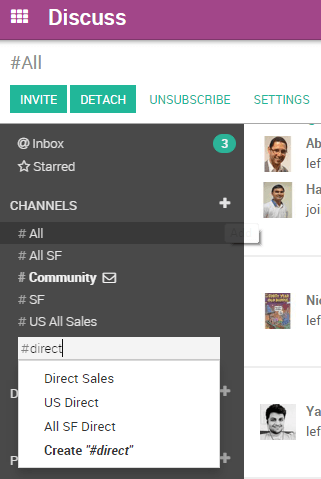
Sie können auch auf die Überschrift CHANNELS klicken, um eine Liste aller öffentlichen Kanäle zu durchsuchen. Auf diese Weise kann der Benutzer öffentliche Kanäle von einem einzigen Bildschirm aus manuell zusammenführen und verlassen.
Bemerkung
Es ist immer ratsam, vor der Erstellung eines neuen Kanals nach einem Kanal zu suchen, um sicherzustellen, dass keine doppelten Einträge für dasselbe Thema erstellt werden.