Dieses Dokument richtet sich hauptsächlich an Odoo-On-Premise-Benutzer, die im Gegensatz zu Odoo Online & Odoo.sh nicht von einer Out-of-the-Box-Lösung zum Senden und Empfangen von E-Mails in Odoo profitieren.
Wenn in Ihrem Unternehmen niemand für die Verwaltung von E-Mail-Servern eingesetzt wird, empfehlen wir Ihnen dringend, sich für diese Odoo-Hosting-Lösungen zu entscheiden. Ihr E-Mail-System funktioniert sofort und wird von Fachleuten überwacht. Sie können dennoch Ihre eigenen E-Mail-Server verwenden, wenn Sie den Ruf Ihres E-Mail-Servers selbst verwalten möchten.
Im Folgenden finden Sie einige nützliche Informationen darüber, wie Sie Ihre eigene E-Mail-Lösung in Odoo integrieren können.
Bemerkung
Die E-Mail-Server von Office 365 erlauben es nicht, einfach externe E-Mails von Hosts wie Odoo zu versenden. Sehen Sie in der Dokumentation von Microsoft nach, damit es funktioniert.
Wie man ausgehende Nachrichten verwaltet
Gehen Sie als Systemadministrator zu und markieren Sie Externe E-Mail-Server. Klicken Sie dann auf Externe E-Mail-Server, um einen solchen zu erstellen und auf die SMTP-Daten Ihres E-Mail-Servers zu verweisen. Wenn Sie alle Informationen ausgefüllt haben, klicken Sie auf Verbindung testen.
Hier ist eine typische Konfiguration für einen G-Suite-Server.
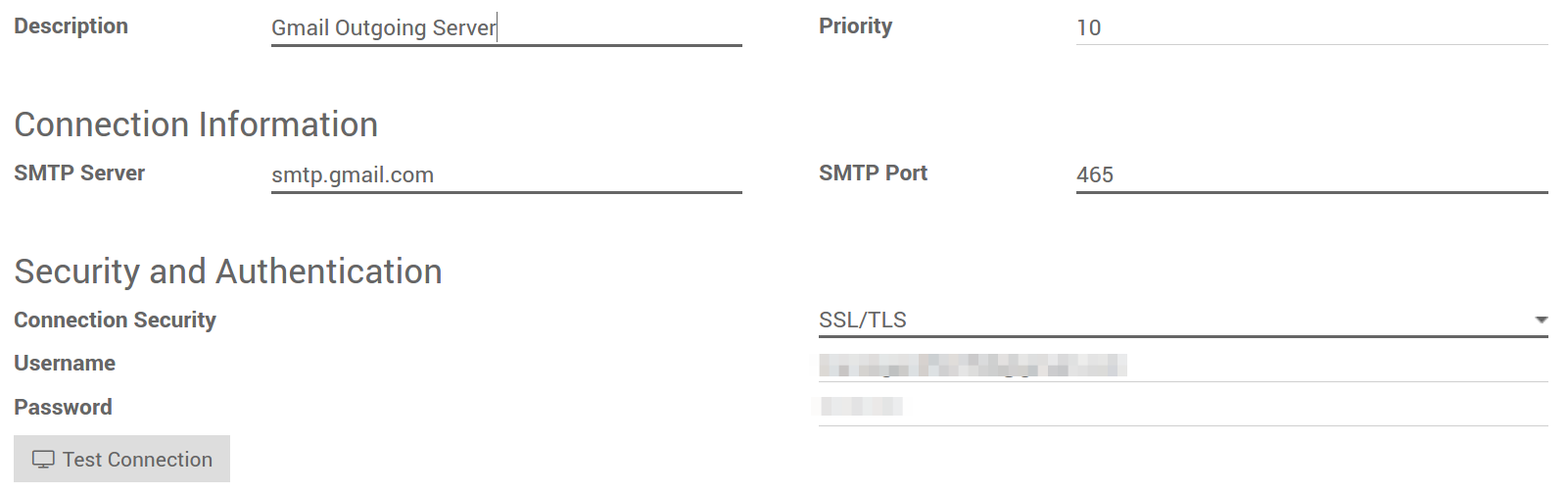
Stellen Sie dann Ihren E-Mail-Domänennamen in den Allgemeinen Einstellungen ein.
Kann ich einen Office 365-Server verwenden?
Sie können einen Office 365-Server verwenden, wenn Sie Odoo vor Ort ausführen. Office 365-SMTP-Relays sind nicht mit Odoo Online kompatibel.
Bitte lesen Sie in der Dokumentation von Microsoft nach, um ein SMTP-Relay für die IP-Adresse Ihres Odoos zu konfigurieren.
Wie man einen G-Suite-Server verwendet
Sie können einen G Suite-Server für jeden Odoo-Hosting-Typ verwenden. Dazu müssen Sie den SMTP-Relay-Dienst einrichten. Die Konfigurationsschritte werden in der Google-Dokumentation erklärt.
SPF-konform sein
Falls Sie SPF (Sender Policy Framework) verwenden, um die Zustellbarkeit Ihrer ausgehenden E-Mails zu erhöhen, vergessen Sie nicht, Odoo als sendenden Host in Ihren Domain-Namen-Einstellungen zu autorisieren. Hier ist die Konfiguration für Odoo Online:
- Wenn kein TXT-Eintrag für den SPF festgelegt ist, erstellen Sie einen mit folgender Definition: v=spf1 include:_spf.odoo.com ~all
- Falls ein SPF TXT-Eintrag bereits gesetzt ist, fügen Sie „include:_spf.odoo.com“ hinzu. z.B. für einen Domänennamen, der E-Mails über Odoo Online und über G Suite versendet, könnte dies sein: v=spf1 include:_spf.odoo.com include:_spf.google.com ~all
Finden Sie hier das genaue Verfahren zum Erstellen oder Ändern von TXT-Einträgen in Ihrer eigenen Domain-Registrierungsstelle.
Es kann bis zu 48 Stunden dauern, bis Ihr neuer SPF-Rekord in Kraft tritt, aber das geht in der Regel schneller.
Bemerkung
Das Hinzufügen von mehr als einem SPF-Eintrag für eine Domäne kann zu Problemen bei der E-Mail-Zustellung und der Spam-Klassifizierung führen. Wir empfehlen stattdessen, nur einen SPF-Eintrag zu verwenden, indem Sie ihn so ändern, dass Odoo autorisiert wird.
DKIM erlauben
Sie sollten dasselbe tun, wenn DKIM (Domain Keys Identified Mail) auf Ihrem E-Mail-Server aktiviert ist. Im Fall von Odoo Online & Odoo.sh sollten Sie einen DNS „odoo._domainkey“ CNAME-Eintrag zu „odoo._domainkey.odoo.com“ hinzufügen. Im Fall von „foo.com“ sollten sie zum Beispiel einen Eintrag „odoo._domainkey.foo.com“ haben, der ein CNAME-Eintrag mit dem Wert „odoo._domainkey.odoo.com“ ist.
Wie man eingehende Nachrichten verwaltet
Odoo verlässt sich auf generische E-Mail-Aliase, um eingehende Nachrichten abzurufen.
- Antwortnachrichten von Nachrichten, die von Odoo gesendet werden, werden durch den Catchall-Alias (catchall@) an ihren ursprünglichen Diskussionsstrang (und an den Posteingang aller seiner Anhänger) weitergeleitet.
- Gebouncte Nachrichten werden an bounce@ weitergeleitet, um sie in Odoo zu verfolgen. Dies wird insbesondere im Odoo E-Mail-Marketing verwendet, um ungültige Empfänger abzulehnen.
Originalmeldungen: Mehrere Business-Objekte haben einen eigenen Alias, um aus eingehenden E-Mails neue Datensätze in Odoo anzulegen:
- Vertriebskanal (zum Erstellen von Leads oder Opportunities in Odoo CRM),
- Support-Channel (zum Erstellen von Tickets im Odoo Helpdesk),
- Projekte (um neue Aufgaben im Odoo-Projekt zu erstellen),
- Stellenangebote (zur Erstellung von Bewerbern in Odoo Recruitment),
/etc/glanceund/var/log/glancefolgen den gleichen Regeln wie ihre nova-Pendants.
Abhängig von Ihrem Mail-Server gibt es möglicherweise mehrere Methoden, um E-Mails abzurufen. Die einfachste und empfehlenswerteste Methode ist die Verwaltung einer E-Mail-Adresse pro Odoo-Alias in Ihrem Mail-Server.
- Erstellen Sie die entsprechenden E-Mail-Adressen in Ihrem Mail-Server (catchall@, bounce@, sales@ usw.).
Stellen Sie Ihren Domain-Namen in den Allgemeinen Einstellungen ein.

- Wenn Sie Odoo on-premise verwenden, erstellen Sie in Odoo für jeden Alias einen Eingangs-Mail-Server. Sie können dies auch über die Allgemeinen Einstellungen tun. Füllen Sie das Formular entsprechend den Einstellungen Ihres E-Mail-Providers aus. Lassen Sie die Aktionen, die bei eingehenden Mails ausgeführt werden sollen, leer. Sobald alle Informationen ausgefüllt sind, klicken Sie auf TEST & BESTÄTIGEN.
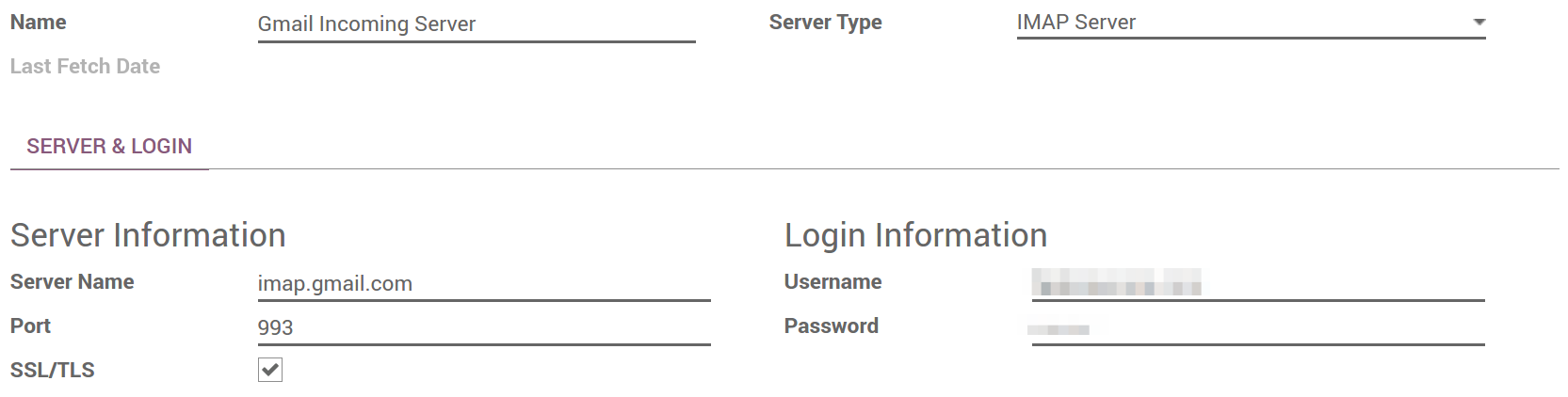
- Wenn Sie Odoo Online oder Odoo.sh verwenden, empfehlen wir Ihnen, eingehende Nachrichten auf den Domainnamen von Odoo umzuleiten, anstatt ausschließlich Ihren eigenen E-Mail-Server zu verwenden. Auf diese Weise erhalten Sie eingehende Nachrichten ohne Verzögerung. Tatsächlich holt Odoo Online eingehende Nachrichten von externen Servern nur einmal pro Stunde ab. Sie sollten in Ihrem E-Mail-Server für alle E-Mail-Adressen Umleitungen auf den Domainnamen von Odoo einstellen (z.B. catchall@mydomain.ext bis catchall@mycompany.odoo.com).
Tipp
Alle Aliase sind in Odoo anpassbar. Objekt-Aliase können von ihrer jeweiligen Konfigurationsansicht aus bearbeitet werden. Um Catchall- und Bounce-Aliase zu bearbeiten, müssen Sie zunächst den Entwicklermodus über das Settings Dashboard aktivieren.
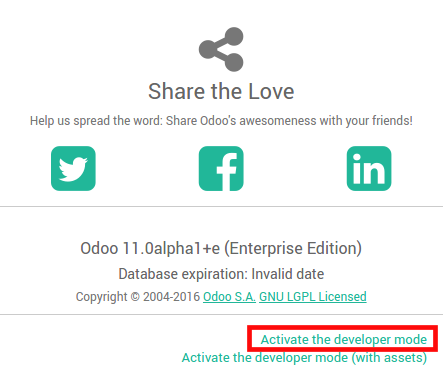
Aktualisieren Sie dann Ihren Bildschirm und gehen Sie zu , um die Aliase (mail.catchall.alias & * mail.bounce.alias*) anzupassen.
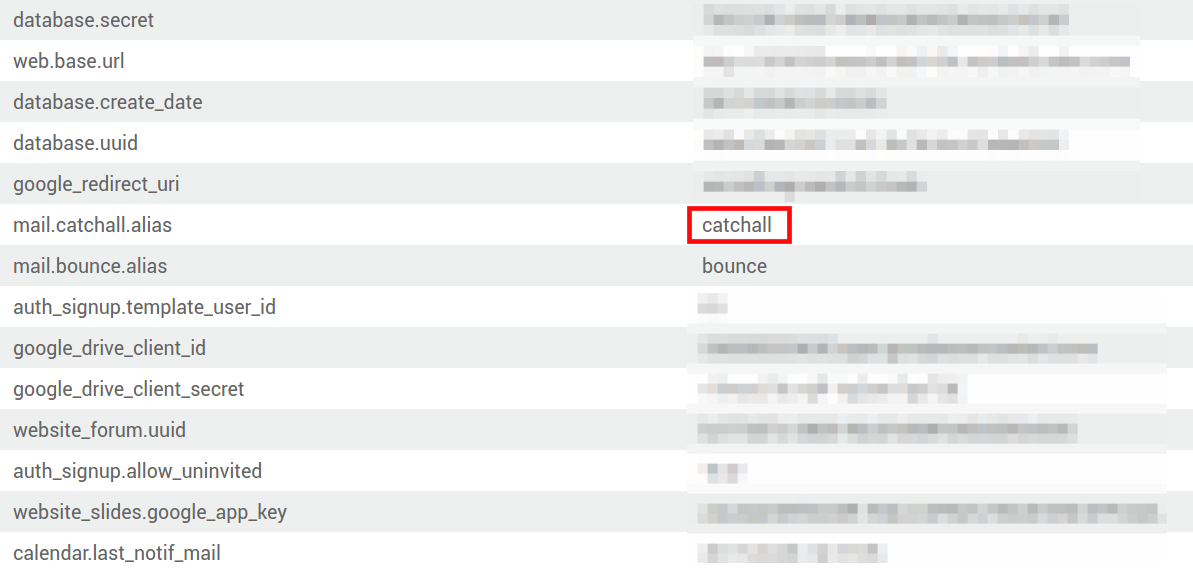
Bemerkung
Standardmäßig werden eingehende Nachrichten alle 5 Minuten in Odoo on-premise abgeholt. Sie können diesen Wert im Entwicklermodus ändern. Gehen Sie zu und suchen Sie nach Mail: Fetchmail-Dienst.