Es gibt zwei Möglichkeiten, Zahlungen, die per Scheck eingehen, zu bearbeiten. Odoo unterstützt beide Ansätze, so dass Sie denjenigen verwenden können, der Ihren Gewohnheiten besser entspricht.
- Uneingezahlte Gelder: Sobald Sie den Scheck erhalten haben, vermerken Sie auf der Rechnung eine Zahlung per Scheck. (unter Verwendung eines Scheckjournals und auf dem Konto für nicht eingezahlte Gelder) Sobald der Scheck auf Ihrem Bankkonto eingetroffen ist, überweisen Sie Geld von nicht eingezahlten Geldern auf Ihr Bankkonto.
- Nur eine Journalbuchung: Sobald Sie den Scheck erhalten haben, erfassen Sie bei Ihrer Bank eine Zahlung per Scheck, ohne die Uneingezahlten Gelder zu durchlaufen. Sobald Sie Ihren Kontoauszug bearbeitet haben, nehmen Sie den Abgleich mit Ihrem Bank-Feed und der Scheckzahlung vor, ohne eine spezielle Journalbuchung zu erstellen.
Wir empfehlen den ersten Ansatz, da er genauer ist (Ihr Bankkontostand ist unter Berücksichtigung der noch nicht eingelösten Schecks korrekt). Beide Ansätze erfordern den gleichen Aufwand.
Auch wenn die erste Methode sauberer ist, unterstützt Odoo den zweiten Ansatz, weil einige Buchhalter daran gewöhnt sind (Quickbooks und Peachtree-Benutzer).
Bemerkung
Sie können sich die Funktion Ticket einreichen ansehen, wenn Sie mehrere Schecks im Stapel auf Ihre Bankkonten einreichen.
Option 1: Nicht eingezahlte Gelder
Konfiguration
- Eine Zeitschrift erstellen Checks
- Einrichten von Uneingelösten Schecks als ein Defaut-Kredit-/Belastungskonto
- Legen Sie das Bankkonto für diese Zeitschrift als Abstimmung zulassen fest
Von Scheckzahlungen bis zu Kontoauszügen
Die erste Möglichkeit, mit Schecks umzugehen, ist die Erstellung eines Scheckjournals. Dadurch werden Schecks zu einer eigenständigen Zahlungsmethode, und Sie werden zwei Transaktionen aufzeichnen.
Sobald Sie einen Kundenscheck erhalten haben, gehen Sie zu der entsprechenden Rechnung und klicken Sie auf Zahlung registrieren. Füllen Sie die Informationen über die Zahlung aus:
- Zahlungsmethode: Scheckjournal (das Sie mit den Standardkonten Soll und Haben als Uneingezahlte Gelder konfiguriert haben)
- Memo: Schreiben Sie die Schecknummer
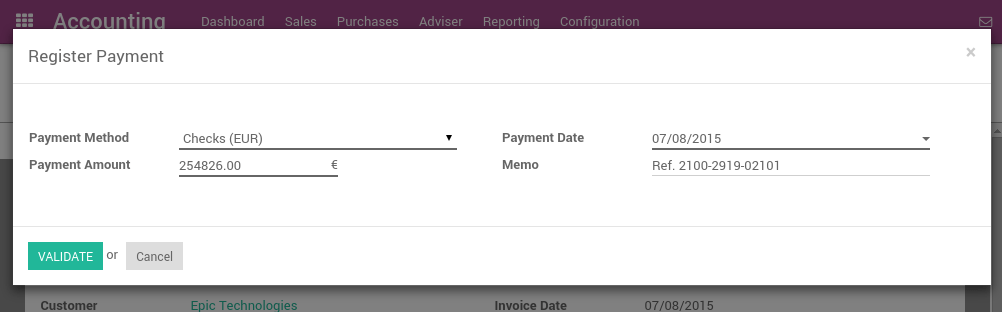
Dieser Vorgang erzeugt die folgende Journalbuchung:
| Konto | Übereinstimmung der Erklärung | Soll | Haben |
|---|---|---|---|
| Debitorenkonto | 100.00 | ||
| Nicht eingezahlte Gelder | 100.00 |
Die Rechnung wird als bezahlt markiert, sobald Sie den Scheck erfassen.
Sobald Sie die Kontoauszüge erhalten haben, gleichen Sie diesen Auszug mit dem Scheck ab, der sich unter „Nicht eingezahlte Gelder“ befindet.
| Konto | Übereinstimmung der Erklärung | Soll | Haben |
|---|---|---|---|
| Nicht eingezahlte Gelder | X | 100.00 | |
| Bank | 100.00 |
Wenn Sie diesen Ansatz zur Verwaltung eingegangener Schecks verwenden, erhalten Sie die Liste der Schecks, die auf dem Konto Uneingezahlte Gelder nicht eingelöst wurden (z.B. über das Hauptbuch zugänglich).
Bemerkung
Beide Methoden werden am Ende des Prozesses die gleichen Daten in Ihrer Buchhaltung erzeugen. Wenn Sie jedoch Schecks haben, die noch nicht eingelöst wurden, ist diese Methode sauberer, da diese Schecks noch nicht auf Ihrem Bankkonto gemeldet wurden.
Option 2: Nur eine Journalbuchung
Konfiguration
Diese müssen Sie nicht konfigurieren, wenn Sie vorhaben, Ihre Prüfungen mit dieser Methode zu verwalten.
Von Scheckzahlungen bis zu Kontoauszügen
Sobald Sie einen Kundenscheck erhalten haben, gehen Sie zu der entsprechenden Rechnung und klicken Sie auf Zahlung registrieren. Füllen Sie die Informationen über die Zahlung aus:
- Zahlungsmethode: die Bank, die für die Einzahlung verwendet wird
- Memo: Schreiben Sie die Schecknummer
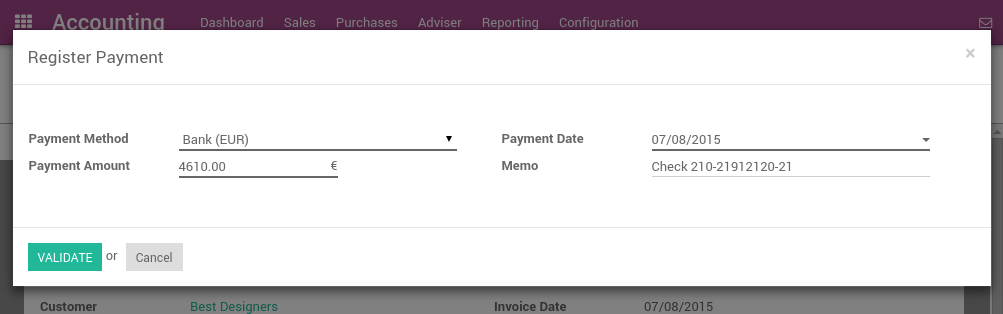
Die Rechnung wird als bezahlt markiert, sobald Sie den Scheck erfassen.
Sobald Sie die Kontoauszüge erhalten haben, werden Sie den Abgleich mit dem Kontoauszug und dieser tatsächlichen Zahlung vornehmen. (technisch gesehen: diese Zahlung zeigen und sie mit der Auszugszeile in Beziehung setzen)
Mit diesem Ansatz erhalten Sie in Ihren Büchern den folgenden Zeitschrifteneintrag:
| Konto | Übereinstimmung der Erklärung | Soll | Haben |
|---|---|---|---|
| Debitorenkonto | X | 100.00 | |
| Bank | 100.00 |
Tipp
Sie können die Zahlung auch direkt erfassen, ohne auf die Kundenrechnung zu gehen, über das Menü . Diese Methode ist möglicherweise bequemer, wenn Sie viele Schecks in einem Stapel aufzeichnen müssen, aber Sie müssen die Buchungen anschließend abstimmen (Zahlungen mit Rechnungen abgleichen)
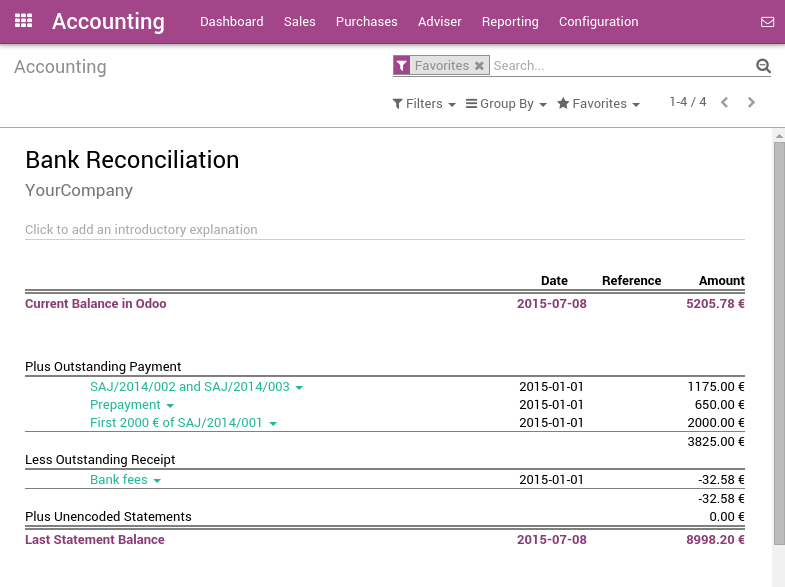
Wenn Sie diesen Ansatz zur Verwaltung eingegangener Schecks verwenden, können Sie den Bericht Bankabstimmungsbericht verwenden, um zu überprüfen, welche Schecks von der Bank empfangen oder bezahlt wurden. (Dieser Bericht ist über die Option More im Accounting Dashboard des entsprechenden Bankkontos verfügbar).