Mit der Anwendung Purchase können Sie Ihre Bestellungen, eingehenden Produkte und Lieferantenrechnungen nahtlos an einem Ort verwalten.
Wenn Sie einen Prozess zur Kreditorenrechnungskontrolle einrichten möchten, müssen Sie als erstes Einkaufsdaten in Odoo haben. Zu wissen, was gekauft und erhalten wurde, ist der erste Schritt zum Verständnis Ihrer Einkaufsverwaltungsprozesse.
Hier ist der Standard-Workflow in Odoo:
- Sie beginnen mit einer Angebotsanfrage (RFQ), die Sie an Ihre(n) Lieferanten senden.
- Wenn der Lieferant die Anfrage akzeptiert hat, bestätigen Sie die Anfrage in eine Bestellbestellung (PO).
- Die Bestätigung der Bestellung erzeugt eine Eingangslieferung, wenn Sie lagerhaltige Produkte gekauft haben.
- Nachdem Sie eine Lieferantenrechnung von Ihrem Lieferanten erhalten haben, validieren Sie die Rechnung mit den im vorherigen Schritt erhaltenen Produkten, um die Genauigkeit sicherzustellen.
Dieser Prozess kann von drei verschiedenen Personen innerhalb des Unternehmens oder nur von einer Person durchgeführt werden.
Konfiguration
Installieren der Anwendungen Kauf und Inventar
Suchen Sie in der Anwendung Apps nach dem Modul Purchase und installieren Sie es. Aufgrund bestimmter Abhängigkeiten werden bei der Installation von Purchase automatisch die Anwendungen Inventory und Accounting installiert.
Produkte erstellen
Die Erstellung von Produkten in Odoo ist für einen schnellen und effizienten Einkauf innerhalb von Odoo unerlässlich. Navigieren Sie einfach zum Untermenü Produkte unter Einkauf und klicken Sie auf Erstellen.
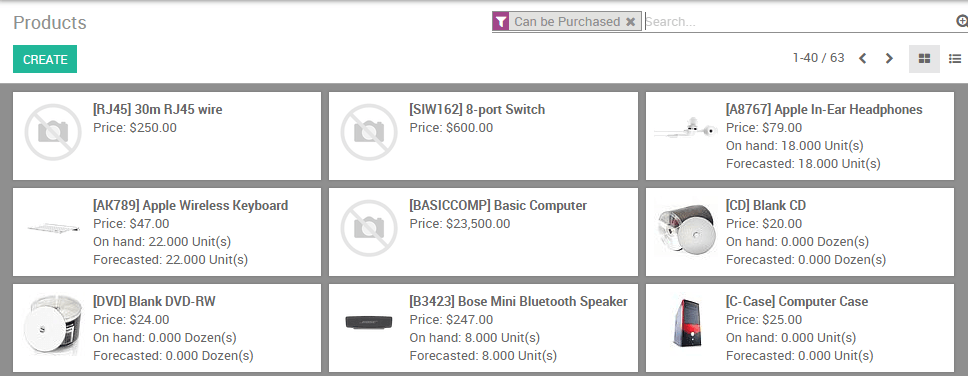
Achten Sie beim Anlegen des Produkts auf das Feld Produkttyp, da es wichtig ist:
- Produkte, die als Lagerware oder Verbrauchsmaterial gekennzeichnet sind, ermöglichen es Ihnen, ihren Lagerbestand zu verfolgen. Diese Optionen beinhalten eine Lagerverwaltung und ermöglichen den Empfang dieser Art von Produkten.
- Umgekehrt implizieren Produkte, die als Dienstleistung oder digitales Produkt eingestellt sind, keine Lagerverwaltung, einfach aufgrund der Tatsache, dass es keinen Bestand zu verwalten gibt. Sie werden keine Produkte unter einer dieser beiden Bezeichnungen erhalten können.
Tipp
Es wird empfohlen, für alle Käufe, die selten vorkommen und keine Bestandsbewertung oder -verwaltung erfordern, ein Sonstiges Produkt anzulegen. Wenn Sie ein solches Produkt anlegen, empfiehlt es sich, den Produkttyp auf Dienstleistung zu setzen.
Verwaltung Ihrer Lieferantenrechnungen
Kauf von Produkten oder Dienstleistungen
Vom Einkaufsantrag aus können Sie eine Bestellung mit so vielen Produkten wie Sie benötigen anlegen. Wenn der Lieferant Ihnen eine Bestätigung oder ein Angebot zu einer Bestellung sendet, können Sie die Bestellreferenznummer im Feld Lieferantenreferenz erfassen. Auf diese Weise können Sie die Bestellung später leicht mit der Lieferantenrechnung abgleichen (da die Lieferantenrechnung wahrscheinlich die Lieferantenreferenz enthalten wird)
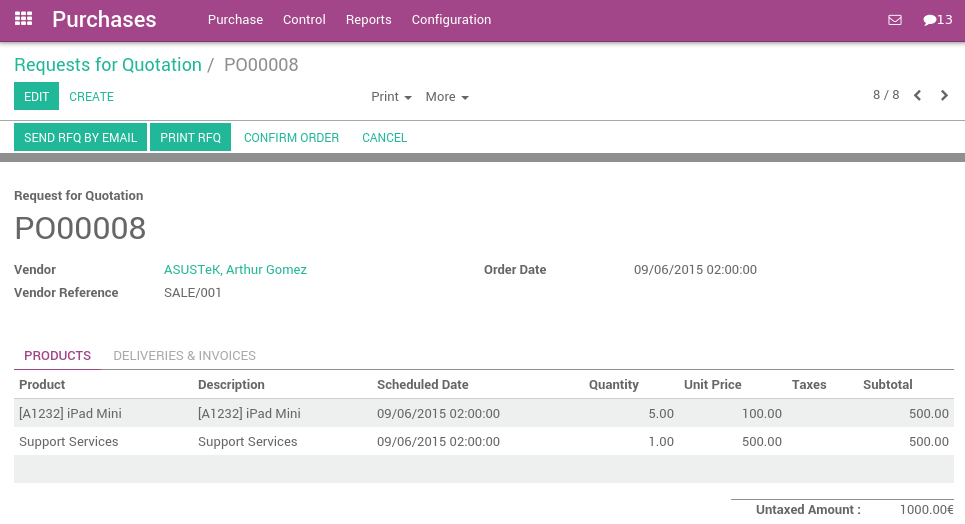
Validieren Sie die Bestellung und erhalten Sie die Produkte aus der Inventaranwendung.
Empfangende Produkte
Wenn Sie lagerhaltige Produkte gekauft haben, deren Bestand Sie verwalten, müssen Sie die Produkte aus der Bestandsanwendung erhalten, nachdem Sie eine Bestellung bestätigt haben. Vom Inventory Dashboard aus sollten Sie eine Schaltfläche sehen, die Sie direkt mit der Übertragung der Produkte verbindet. Diese Schaltfläche ist unten rot umrandet:
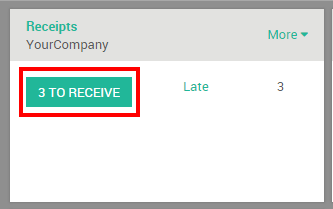
Wenn Sie auf dieser Route navigieren, gelangen Sie zu einer Liste mit allen Bestellungen, die auf den Eingang warten.
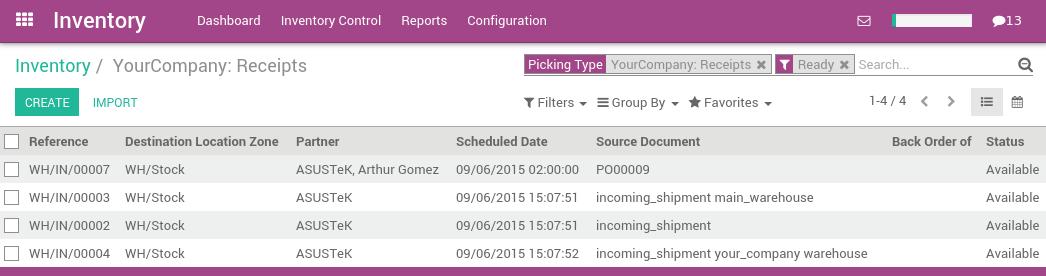
Wenn viele Bestellungen auf Sie warten, wenden Sie einen Filter über die Suchleiste oben rechts an. Mit dieser Suchleiste können Sie nach dem Lieferanten (Partner), dem Produkt oder dem Quelldokument (auch als Referenz Ihrer Bestellung bezeichnet) filtern. Sie können die Bestellungen auch nach verschiedenen Kriterien unter Gruppieren nach gruppieren. Wenn Sie einen Artikel aus dieser Liste auswählen, öffnet sich das folgende Bild, auf dem Sie dann die Produkte erhalten.
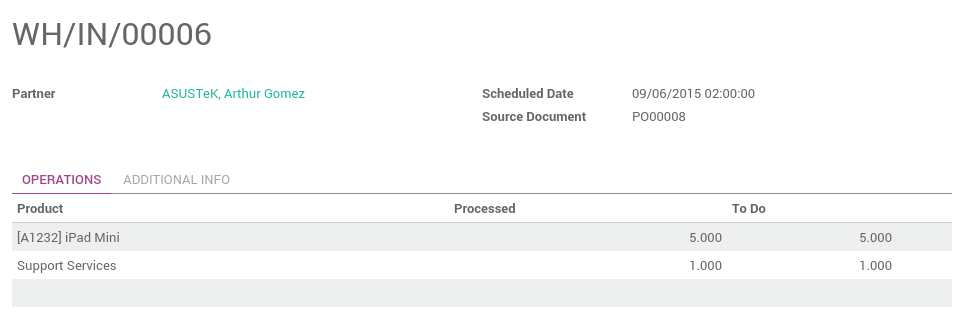
Der Kauf von Dienstleistungsprodukten löst keinen Lieferauftrag aus.
Verwaltung von Lieferantenrechnungen
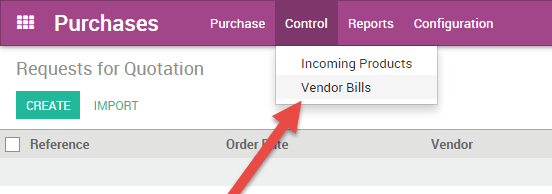
Wenn Sie eine Lieferantenrechnung für einen früheren Einkauf erhalten, vergewissern Sie sich, dass Sie diese in der Anwendung Einkäufe unter dem Kontrollmenü erfassen. Sie müssen eine neue Lieferantenrechnung anlegen, auch wenn Sie bereits eine Bestellung registriert haben.
Das erste, was Sie bei der Erstellung einer Lieferantenrechnung tun müssen, ist, den entsprechenden Lieferanten auszuwählen, da dadurch auch alle zugehörigen Buchhaltungs- oder Preislisteninformationen abgerufen werden. Von dort aus können Sie wählen, ob Sie eine oder mehrere Bestellungen angeben möchten, mit denen die Lieferantenrechnung gefüllt werden soll. Wenn Sie eine Bestellung aus der Liste auswählen, ruft Odoo alle nicht fakturierten Produkte auf, die mit dieser Bestellung verbunden sind, und füllt diese Informationen automatisch unten auf. Wenn Sie Schwierigkeiten haben, die entsprechende Lieferantenrechnung zu finden, können Sie die Liste durchsuchen, indem Sie die Lieferantenreferenznummer oder Ihre interne Bestellnummer eingeben.
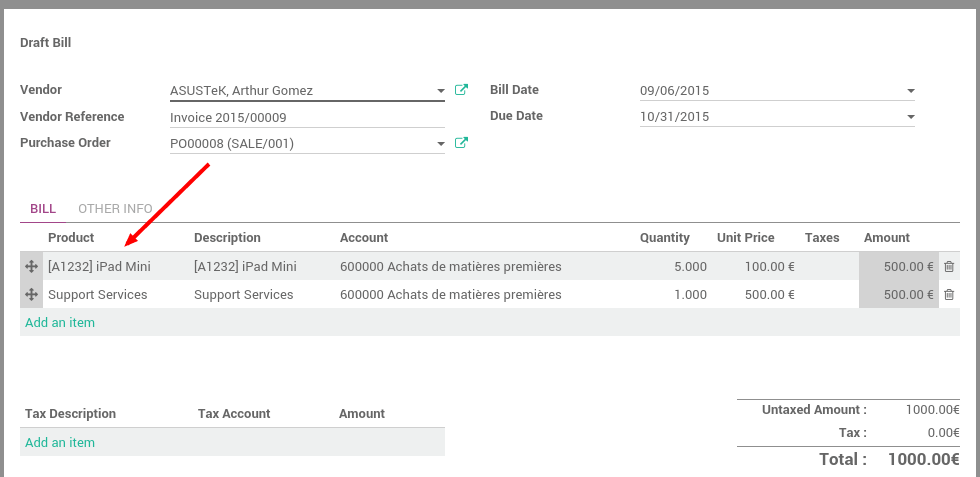
Während sich die Rechnung im Entwurfsstadium befindet, können Sie alle erforderlichen Änderungen vornehmen (d.h. Produktlinien entfernen oder hinzufügen, Mengen ändern und Preise ändern).
Bemerkung
Ihr Lieferant kann Ihnen mehrere Rechnungen für dieselbe Bestellung schicken, wenn:
- Ihr Lieferant ist im Rückstand und schickt Ihnen Rechnungen, sobald er die Produkte versendet.
- Ihr Lieferant schickt Ihnen eine Teilrechnung oder bittet um eine Anzahlung.
Jedes Mal, wenn Sie eine neue Lieferantenrechnung erfassen, füllt Odoo automatisch die Produktmengen auf der Grundlage dessen, was vom Lieferanten eingegangen ist, auf. Zeigt dieser Wert eine Null an, bedeutet dies, dass Sie dieses Produkt noch nicht erhalten haben, und dient lediglich als Erinnerung, dass das Produkt nicht vorrätig ist und Sie sich eventuell weiter erkundigen müssen. Bevor Sie die Lieferantenrechnung validieren, können Sie diese Nullmenge jederzeit überschreiben.
Abgleich von Lieferantenrechnungen
Was tun, wenn Ihre Lieferantenrechnung nicht mit dem übereinstimmt, was Sie erhalten haben?
Wenn die Rechnung, die Sie vom Lieferanten erhalten, Mengen enthält, die nicht mit den von Odoo automatisch aufgefüllten Mengen übereinstimmen, kann dies mehrere Gründe haben:
- Der Verkäufer stellt Ihnen fälschlicherweise Produkte und/oder Dienstleistungen in Rechnung, die Sie nicht bestellt haben.
- Der Lieferant stellt Ihnen Produkte in Rechnung, die Sie möglicherweise noch nicht erhalten haben, da die Fakturierungssteuerung auf bestellten oder erhaltenen Mengen basieren kann.
- Der Verkäufer hat Ihnen zuvor gekaufte Produkte nicht in Rechnung gestellt.
In diesen Fällen wird empfohlen, dass Sie sich vergewissern, dass die Rechnung und alle damit verbundenen Bestellungen an den Lieferanten korrekt sind und dass Sie verstanden haben, was Sie bestellt haben und was Sie bereits erhalten haben.
Wenn Sie eine Bestellung zu einer Lieferantenrechnung nicht finden können, könnte dies auf einen der folgenden Gründe zurückzuführen sein:
- Der Lieferant hat Ihnen diese Bestellung bereits in Rechnung gestellt; daher wird sie nirgendwo in der Auswahl erscheinen.
- Jemand im Unternehmen hat vergessen, eine Bestellung für diesen Lieferanten zu erfassen.
- Der Verkäufer stellt Ihnen etwas in Rechnung, das Sie nicht bestellt haben.
Wie Produktmengen verwaltet werden
Standardmäßig werden Dienstleistungen auf der Grundlage der bestellten Mengen verwaltet, während Lager- und Verbrauchsmaterialien auf der Grundlage der erhaltenen Mengen verwaltet werden.
Wenn Sie Produkte auf der Grundlage von bestellten Mengen über den erhaltenen Mengen verwalten müssen, müssen Sie der Gruppe Purchase Manager angehören. Bitten Sie Ihren Systemadministrator, diesen Zugriff unter zu aktivieren. Sobald Sie der richtigen Gruppe angehören, wählen Sie das/die Produkt(e) aus, das/die Sie ändern möchten, und es sollte ein neues Feld mit der Bezeichnung Einkaufsrechnungen kontrollieren erscheinen.
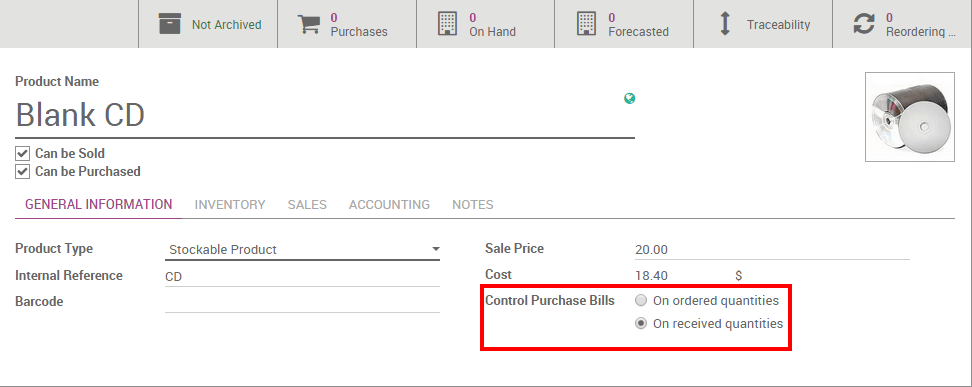
Sie können dann die Standardverwaltungsmethode für das ausgewählte Produkt so ändern, dass sie auf beiden basiert:
- Rechnung bei Auftrag
- oder Erhaltene Mengen
Batch-Abrechnung
Wenn Sie eine Lieferantenrechnung erstellen und die entsprechende Bestellung auswählen, können Sie weiterhin zusätzliche Bestellungen auswählen. Odoo wird die zusätzlichen Positionen aus den von Ihnen ausgewählten Bestellungen hinzufügen. Wenn Sie die vorherigen Positionen aus der ersten Bestellung nicht gelöscht haben, wird die Rechnung mit allen entsprechenden Bestellungen verknüpft.