Wenn Sie sich für die Zahlung einer Lieferantenrechnung entscheiden, können Sie sich für die Zahlung per Scheck entscheiden. Am Ende des Tages kann der Manager dann alle Schecks stapelweise drucken. Schließlich gleicht der Bankabstimmungsprozess die von Ihnen an die Lieferanten gesendeten Schecks mit den tatsächlichen Kontoauszügen ab.
Konfiguration
Installieren Sie das erforderliche Modul
Um Lieferantenzahlungen per Scheck zu erfassen, müssen Sie das Modul Scheckschreiben installieren. Dieses Modul übernimmt den Prozess der Aufzeichnung von Schecks in Odoo. Je nach Land sind weitere Module für den Scheckdruck erforderlich. So ist z.B. das Modul U.S. Scheckdruck erforderlich, um U.S.-Schecks zu drucken.
Bemerkung
Je nach Ihrem Land und dem von Ihnen verwendeten Kontenplan können diese Module standardmäßig installiert sein. (Beispiel: Benutzer aus den Vereinigten Staaten haben nichts zu installieren, es ist standardmäßig konfiguriert).
Zahlungsmethoden für Schecks aktivieren
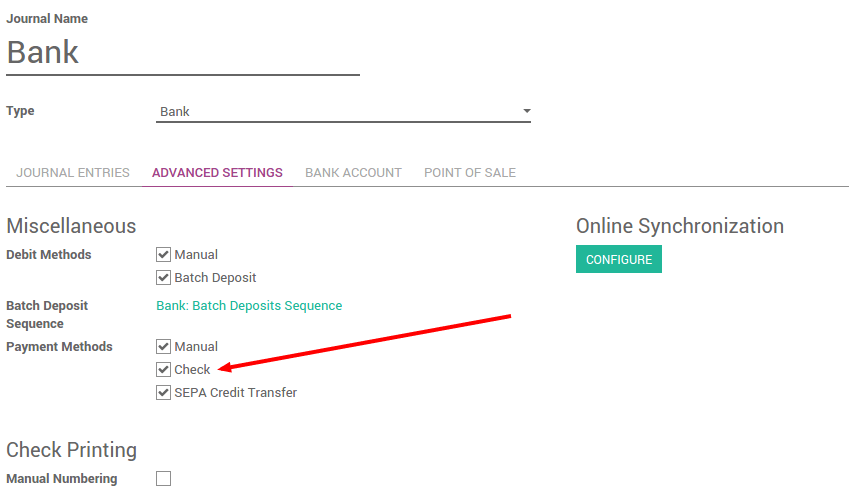
Um Zahlungen per Scheck zu ermöglichen, müssen Sie den Zahlweg auf den entsprechenden Bankjournalen aktivieren. Klicken Sie im Buchhaltungs-Dashboard (der Bildschirm, den Sie beim Einstieg in die Buchhaltungsanwendung erhalten) auf Ihr Bankkonto auf die Option . Auf dem Feld Zahlungsart setzen Sie Prüfen.
Kompatibles Scheckpapier zum Drucken von Schecks
USA - Vereinigte Staaten von Amerika
Für die Vereinigten Staaten unterstützt Odoo standardmäßig die Prüfformate von:
- Quickbooks & Quicken: Check oben, Stummel in der Mitte und unten
- Pfirsichbaum: Karo in der Mitte, Stummel oben und unten
- ADP: unten einchecken, oben Stummel.
Es ist auch möglich, Ihr eigenes Scheckformat durch Anpassungen anzupassen.
Eine Lieferantenrechnung mit einem Scheck bezahlen
Die Bezahlung eines Lieferanten mit einem Scheck erfolgt in drei Schritten:
- registrierung einer Zahlung, die Sie auf der Rechnung vornehmen möchten
- drucken von Schecks im Stapel für alle registrierten Zahlungen
- kontoauszüge abstimmen
Registrieren Sie eine Zahlung per Scheck
Um eine Zahlung auf einer Rechnung zu registrieren, öffnen Sie eine beliebige Lieferantenrechnung aus dem Menü . Sobald die Lieferantenrechnung validiert ist, können Sie eine Zahlung registrieren. Setzen Sie die Zahlungsmethode Zahlungsmethode auf Prüfen und validieren Sie das Zahlungsdialogfeld.
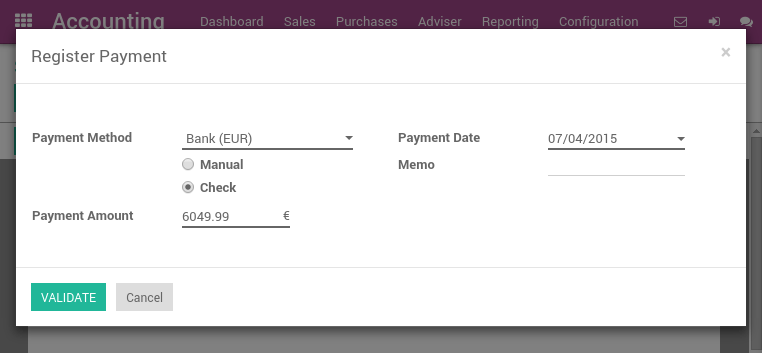
Erläuterung der Felder des Zahlungsbildschirms:
Versuchen Sie, eine Lieferantenrechnung mit einem Scheck zu bezahlenSchecks drucken
Im Buchhaltungs-Dashboard Ihres Bankkontos sollten Sie einen Link „X Schecks zum Drucken“ sehen. Klicken Sie auf diesen Link und Sie erhalten die Liste aller noch nicht gedruckten Schecks. Von diesem Bildschirm aus können Sie alle Schecks im Stapel drucken oder einen Scheck nach dem anderen prüfen.
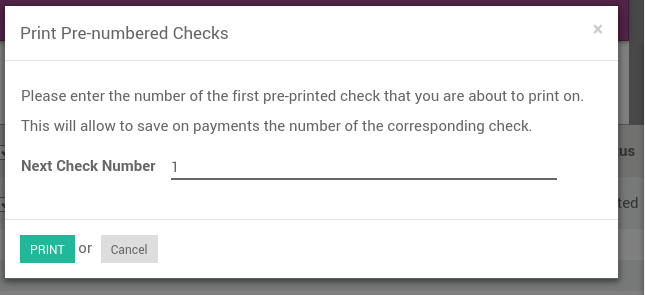
Wenn Sie jede Zahlung einzeln überprüfen möchten, bevor Sie den Scheck ausdrucken, öffnen Sie die Zahlung und klicken Sie auf Scheck ausdrucken, wenn Sie den Scheck akzeptieren. In einem Dialog werden Sie nach der Nummer des Schecks gefragt. Es schlägt Ihnen automatisch die nächste Nummer vor, aber Sie können sie ändern, wenn sie nicht mit Ihrer nächsten Schecknummer übereinstimmt.
Um alle Schecks im Stapel zu drucken, wählen Sie alle Zahlungen aus der Listenansicht und Scheck drucken aus dem oberen Menü „Drucken“.
Kontoauszüge abstimmen
Sobald Sie Ihren Kontoauszug bearbeitet haben und der Scheck von Ihrem Bankkonto gutgeschrieben wird, schlägt Odoo Ihnen automatisch vor, ihn mit der Zahlung abzugleichen. Dadurch wird die Zahlung als abgeglichen markiert.
Tipp
um nicht gutgeschriebene Schecks zu prüfen, die Liste der Zahlungen zu öffnen und nach dem Status Gesendet zu filtern. Überprüfen Sie diejenigen Zahlungen, deren Datum mehr als 2 Wochen zurückliegt.
Bezahlen Sie alles mit einem Scheck
Sie können eine Zahlung registrieren, die nicht mit einer Lieferantenrechnung verbunden ist. Benutzen Sie dazu das oberste Menü . Registrieren Sie Ihre Zahlung und wählen Sie eine Zahlungsmethode per Scheck aus.
Wenn Sie eine bestimmte Lieferantenrechnung bezahlen, geben Sie die Referenz der Rechnung in das Feld Memo ein.
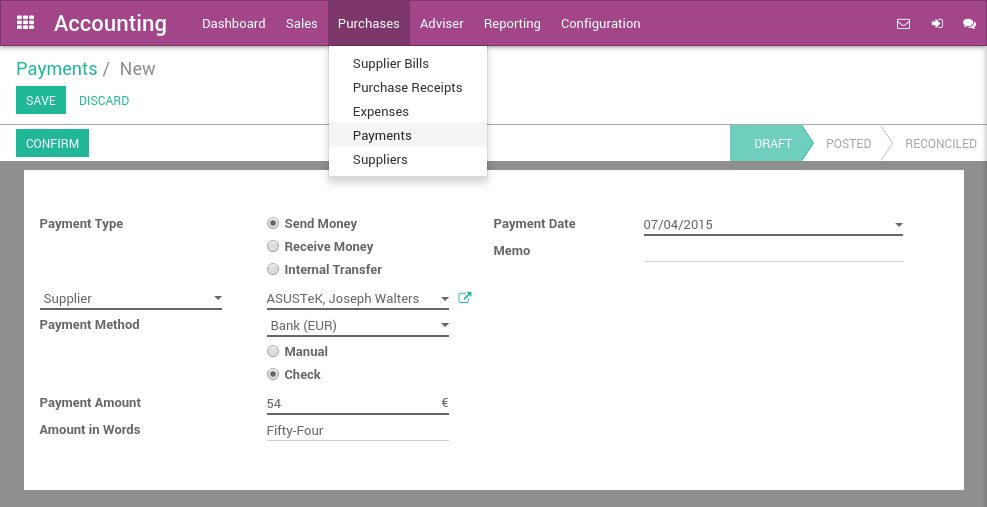
Sobald Ihre Zahlung per Scheck registriert ist, vergessen Sie nicht, sie zu bestätigen. Nach der Bestätigung können Sie den Scheck drucken direkt verwenden oder dem vorhergehenden Ablauf folgen, um Schecks im Stapel zu drucken: