Übersicht
Odoo 12 wird mit einem leistungsstarken und einfach zu bedienenden Berichtsrahmen geliefert. Das Erstellen neuer Berichte (wie z.B. ein Steuerbericht oder eine Bilanz oder Gewinn- und Verlustrechnung mit spezifischen Gruppierungen und Layout ), die Ihren Bedürfnissen entsprechen, ist jetzt einfacher denn je.
Entwicklermodus aktivieren
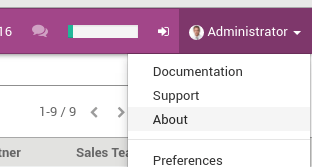
Um Zugriff auf die Schnittstelle zur Erstellung von Finanzberichten zu erhalten, muss der Entwicklermodus aktiviert werden. Klicken Sie dazu zuerst auf das Benutzerprofil im Menü oben rechts und dann auf Über.
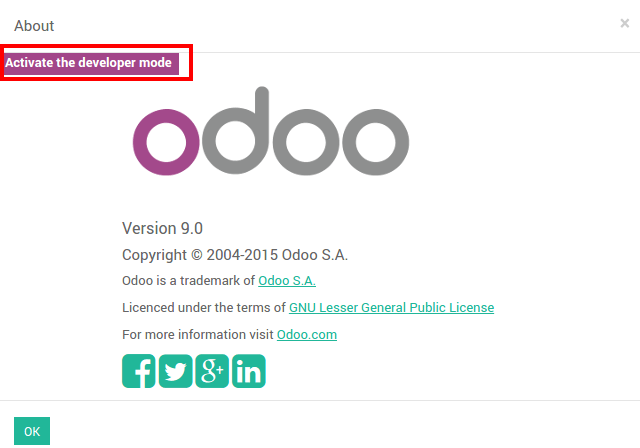
Klicken Sie auf : Aktivieren Sie den Entwicklermodus.
Erstellen Sie Ihren Finanzbericht
Zuerst müssen Sie Ihren Finanzbericht erstellen. Gehen Sie dazu auf
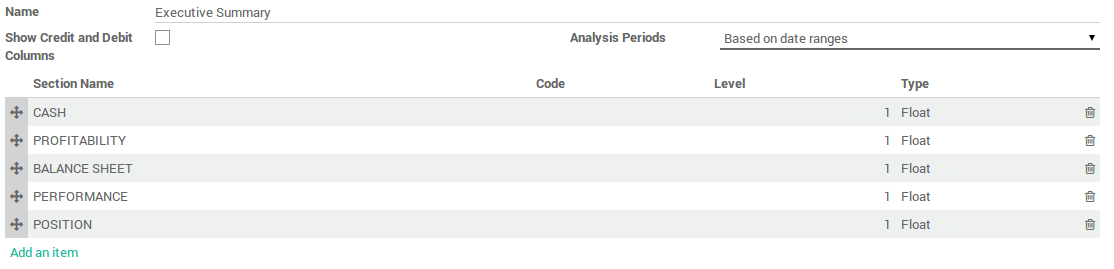
Sobald der Name eingegeben ist, gibt es zwei weitere Parameter, die konfiguriert werden müssen:
- Kredit- und Debit-Spalten anzeigen
Analyse-Periode :
- Basierend auf Datumsbereichen (z.B. Gewinn und Verlust)
- Basierend auf einem einzigen Datum (z.B. Bilanz)
- Basierend auf Datumsbereichen mit den Spalten „älter“ und „Gesamt“ und den letzten 3 Monaten (z.B. Guthaben älterer Partner)
- Basen auf Datumsbereichen und Methode auf Kassenbasis (z.B. Kapitalflussrechnung)
Hinzufügen von Zeilen in Ihren benutzerdefinierten Berichten
Nachdem Sie den Bericht erstellt haben, müssen Sie ihn mit Zeilen füllen. Sie alle benötigen einen Namen, einen Code (der verwendet wird, um sich auf die Zeile zu beziehen), eine Sequenznummer und einen Level (wird für die Zeilendarstellung verwendet).
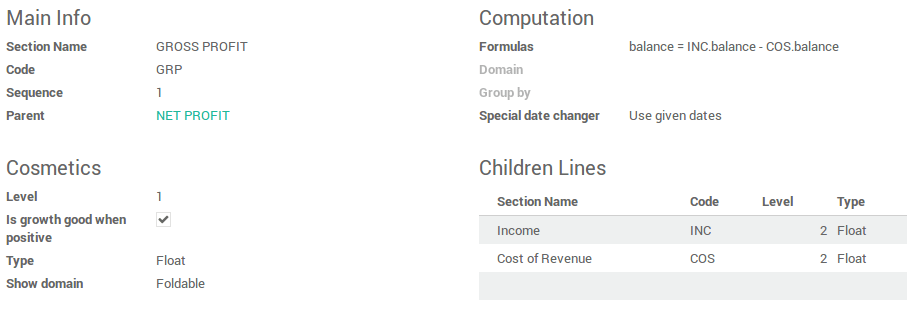
Im Feld Formeln können Sie eine oder mehrere Formeln hinzufügen, um der Saldo-Spalte (und ggf. der Soll- und Haben-Spalte - getrennt durch ;) einen Wert zuzuweisen
In der Formel stehen Ihnen mehrere Objekte zur Verfügung:
Tage: Die Anzahl der Tage in der ausgewählten Periode (für Berichte mit einem Datumsbereich).- Ein weiterer Bericht, auf den in seinem Kodex verwiesen wird. Benutzen Sie
.balance, um seinen Saldowert zu erhalten (ebenfalls verfügbar sind.credit,`.debitund.amount_residual)
Eine Zeile kann auch auf der Summe der Kontoumzugszeilen in einer ausgewählten Domäne basieren. In diesem Fall müssen Sie das Domänenfeld mit einer Odoo-Domäne auf dem Objekt Kontoumzugszeile füllen. Dann steht im Formelfeld ein zusätzliches Objekt zur Verfügung, nämlich Summe, die Summe der Kontoumzugszeilen in der Domäne. Sie können auch das Feld Gruppieren nach Feldern verwenden, um die Kontoumzugszeilen nach einer ihrer Spalten zu gruppieren.
Andere nützliche Felder :
- Typ : Typ des Ergebnisses der Formel.
- Ist Wachstum gut, wenn es positiv ist : Wird bei der Berechnung der Vergleichsspalte verwendet. Prüfen Sie, ob das Wachstum gut ist (grün dargestellt) oder nicht.
- Spezieller Datumswechsler : Wenn eine bestimmte Zeile in einem Bericht nicht die gleichen Daten wie der Rest des Berichts verwenden soll.
- Domäne anzeigen : Wie der Wertebereich einer Zeile angezeigt wird. Kann einklappbar (
Standard, am Anfang versteckt, aber aufklappbar),immer(immer angezeigt) odernie(nie angezeigt) sein.