Bemerkung
Diese Dokumentation wurde unter der Annahme verfasst, dass Sie die offizielle Dokumentation zu Fakturierung, Verkauf und Buchhaltung befolgen und kennen und dass Sie Erfahrung in der Arbeit mit odoo in diesen Bereichen haben. Es ist nicht beabsichtigt, hier Prozeduren aufzuführen, die bereits auf diesen Dokumenten erklärt werden, sondern nur die Informationen, die notwendig sind, damit Sie odoo in einer Firma mit dem Land „Mexiko“ einsetzen können.
Überblick
Die mexikanische Lokalisierung ist eine Gruppe von 3 Modulen:
- l10n_mx: Alle Grunddaten für die Verwaltung der Buchhaltung, der Steuern und des Kontenplans, dieser vorgeschlagene installierte Kontenplan ist eine beabsichtigte Kopie der Liste der Gruppencodes, die von der SAT angeboten wird.
- l10n_mx_edi: Alles in Bezug auf elektronische Transaktionen, CFDI 3.2 und 3.3, Zahlungsergänzung, Rechnungszusatz.
- l10n_mx_Berichte: Alle obligatorischen elektronischen Berichte für die elektronische Buchhaltung finden Sie hier (Buchhaltungsapplikation erforderlich).
Mit der mexikanischen Lokalisierung in Odoo sind Sie in der Lage, nicht nur die gesetzlich vorgeschriebenen Funktionen in Mexiko zu erfüllen, sondern es auch als Ihr Buchhaltungs- und Fakturierungssystem zu nutzen, da alle normalen Anforderungen für diesen Markt erfüllt sind. So wird Odoo zur perfekten Lösung für die Verwaltung Ihres Unternehmens in Mexiko.
Konfiguration
Tipp
Nach der Konfiguration geben wir Ihnen den Prozess, alles zu testen, versuchen Sie, Schritt für Schritt zu folgen, damit Sie keine Zeit für die Behebung von Debugging-Problemen aufwenden müssen. In jedem Schritt können Sie den Schritt abrufen und erneut versuchen.
1. Installieren Sie die mexikanische Buchhaltungslokalisierung
Gehen Sie dazu in Apps und suchen Sie nach Mexiko. Klicken Sie dann auf Installieren.
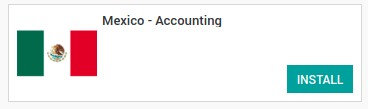
Tipp
Wenn Sie bei der Erstellung einer Datenbank von www.odoo.com Mexiko als Land auswählen, wird bei der Erstellung Ihres Kontos automatisch die mexikanische Lokalisierung installiert.
2. Elektronische Rechnungen (Format CDFI 3.2 und 3.3)
Um diese Anforderung in Mexiko zu aktivieren, gehen Sie zur Konfiguration in der Buchhaltung Gehen Sie in und aktivieren Sie die Option auf dem Bild, damit können Sie die signierte Rechnung (CFDI 3.2 und 3.3) und die ebenfalls signierte Zahlungsergänzung (nur 3.3) erzeugen, die alle vollständig in den normalen Rechnungsfluss in Odoo integriert sind.

3. Legen Sie Ihre rechtlichen Informationen im Unternehmen fest
Stellen Sie zunächst sicher, dass Ihr Unternehmen mit den richtigen Daten konfiguriert ist. Gehen Sie in und geben Sie eine gültige Adresse und die Mehrwertsteuer für Ihre Firma ein. Vergessen Sie nicht, eine mexikanische Steuerposition für den Kontakt Ihrer Firma zu definieren.
Tipp
Wenn Sie die mexikanische Lokalisierung im Testmodus verwenden möchten, können Sie eine beliebige bekannte Adresse innerhalb Mexikos mit allen Feldern für die Firmenadresse eingeben und die MwSt. auf TCM970625MB1 setzen.
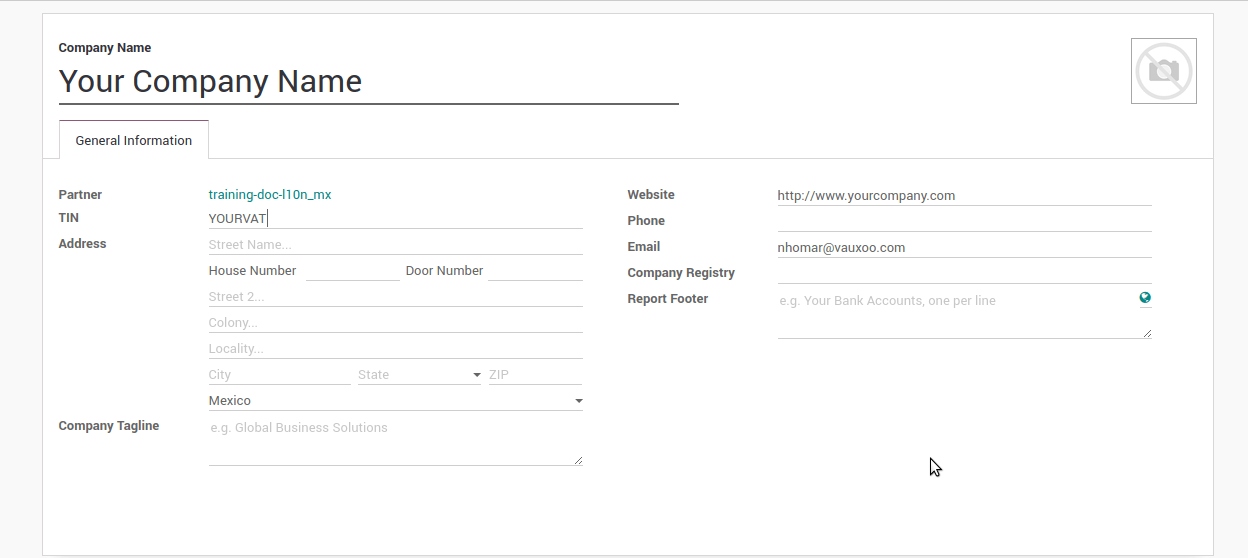
4. Legen Sie die richtige „Steuerposition“ für den Partner fest, der die Firma vertritt
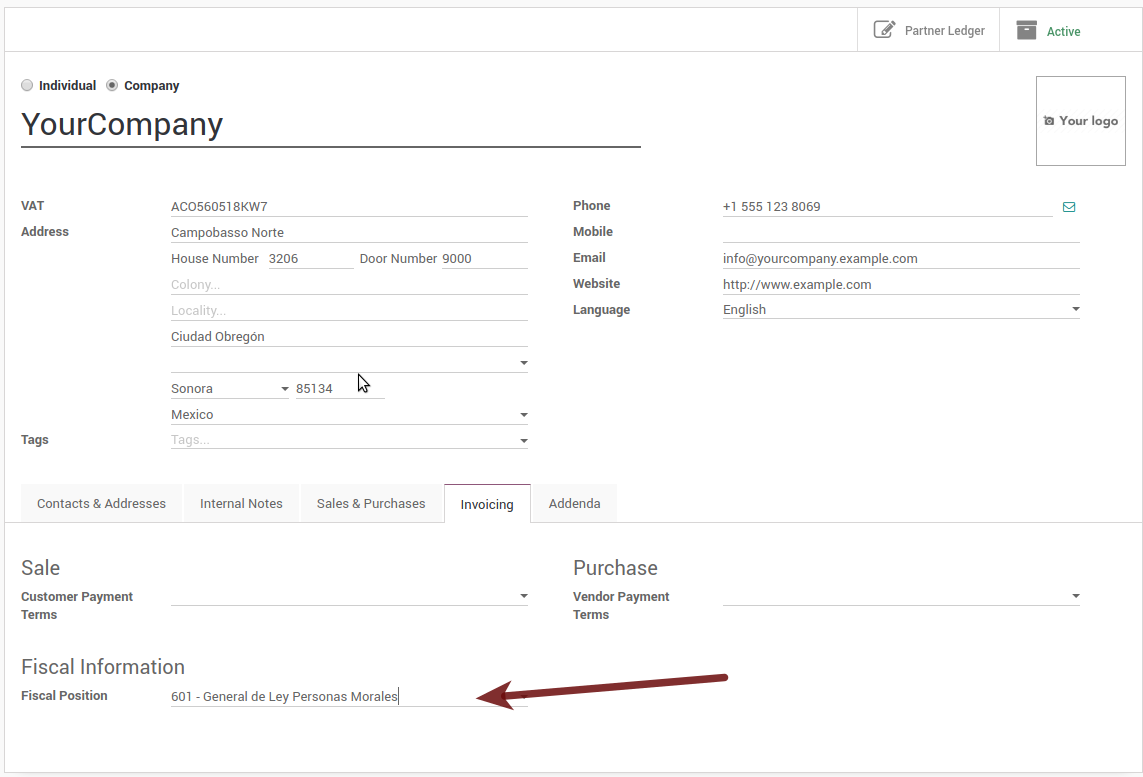
Gehen Sie Im gleichen Formular, in dem Sie die Firma bearbeiten, speichern Sie den Datensatz, um dieses Formular als schreibgeschützt einzustellen, und klicken Sie in der Nur-Lesen-Ansicht auf den Partner-Link, bearbeiten Sie ihn dann und stellen Sie im Register Rechnungsstellung die richtigen Steuerinformationen ein (für die Testumgebung muss dies 601 - General de Ley Personas Morales sein, suchen Sie es einfach als normales Odoo-Feld, wenn Sie die Option nicht sehen können).
5. Aktivierung von CFDI Version 3.3
Warnung
Diese Schritte sind nur notwendig, wenn Sie die CFDI 3.3 aktivieren (nur für V11.0 und höher verfügbar). Wenn Sie nicht Version 11.0 oder höher auf Ihrer SaaS-Instanz haben, fragen Sie bitte nach einem Upgrade und senden Sie ein Ticket an den Support unter https://www.odoo.com/help.
Aktivieren Sie den Debug-Modus:
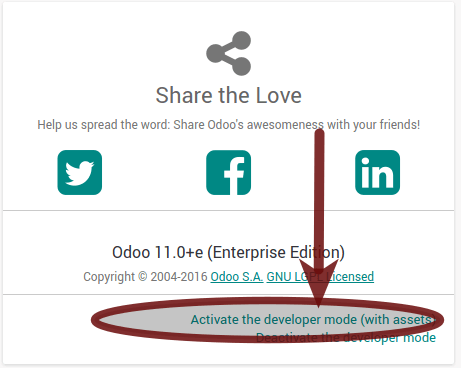
Sehen Sie sich den folgenden technischen Parameter unter an und setzen Sie den Parameter namens l10n_mx_edi_cfdi_version auf 3.3 (Erstellen Sie ihn, wenn der Eintrag mit diesem Namen nicht existiert).
Warnung
Die CFDI 3.2 wird bis zum 30. November 2017 rechtlich möglich sein, so dass die Version 3.3 ein obligatorischer Schritt sein wird, um der neuen SAT-Resolution in jeder neuen Datenbank, die seit der Veröffentlichung von v11.0 erstellt wurde, zu entsprechen, wobei CFDI 3.3 das Standardverhalten ist.
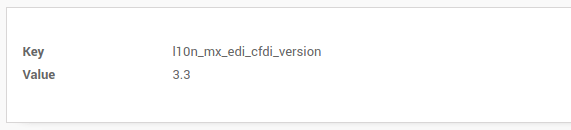
Wichtige Überlegungen, wenn Sie die CFDI 3.3 aktivieren
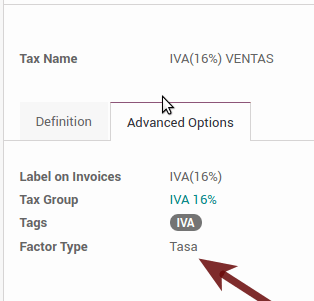
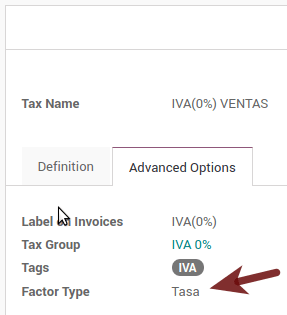
Ihre Steuer, die die Mehrwertsteuer von 16% und 0% darstellt, muss das Feld „Faktortyp“ auf „Tasa“ gesetzt haben.
Sie müssen zur Konfiguration der Steuerposition gehen und den richtigen Code einstellen (es sind die ersten 3 Ziffern des Namens), z.B. für den Testcode 601, der wie das Bild aussehen wird.

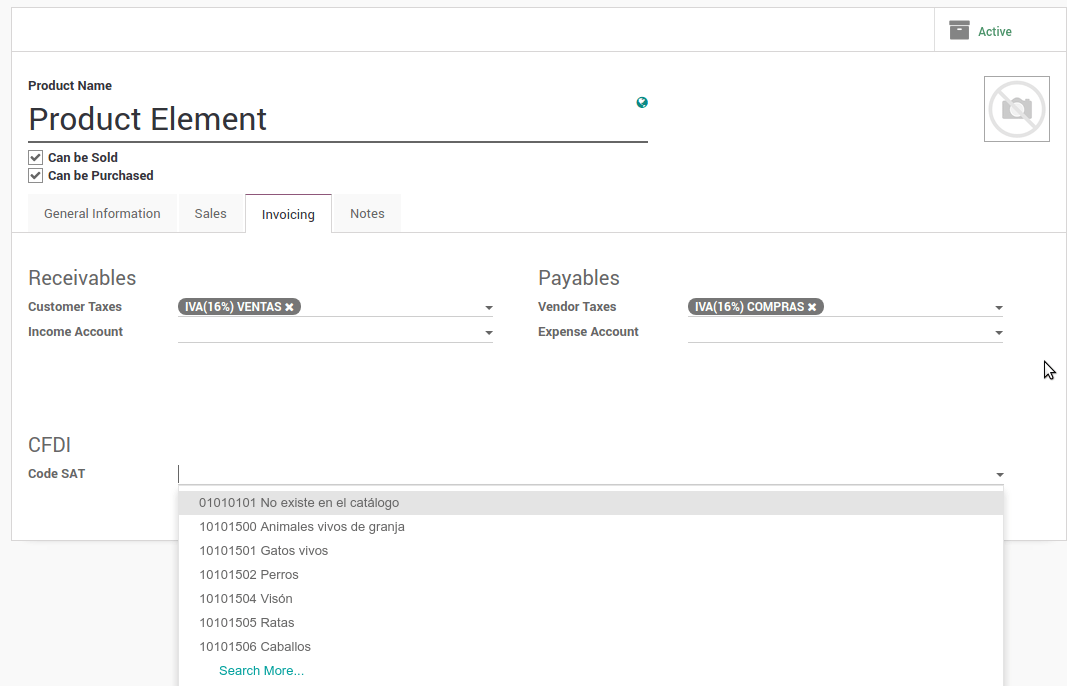
Alle Produkte müssen für CFDI 3.3 den „SAT-Code“ und das Feld „Referenz“ richtig gesetzt haben, Sie können sie exportieren und wieder importieren, um dies schneller zu tun.
6. Konfigurieren Sie das PAC, um die Rechnungen ordnungsgemäß zu signieren
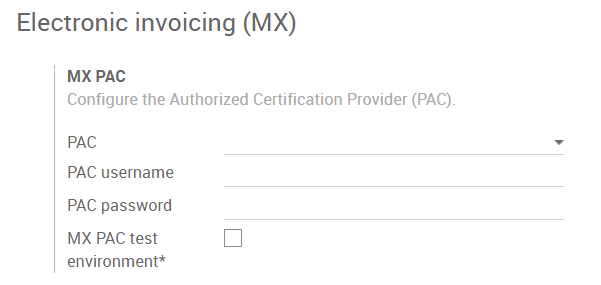
Um das EDI mit den PACs zu konfigurieren, können Sie in gehen. Sie können ein PAC innerhalb der Liste der unterstützten PACs auf dem PAC-Feld auswählen und dann Ihren PAC-Benutzernamen und Ihr PAC-Passwort eingeben.
Warnung
Denken Sie daran, dass Sie sich vor der Hand im PAC des Schiedsrichters anmelden müssen. Dieser Prozess kann mit dem PAC selbst durchgeführt werden. In diesem Fall haben wir zwei (2) verfügbare Finkok und Solución Factible.
Sie müssen Ihren Privaten Schlüssel (CSD) mit der SAT-Einrichtung bearbeiten, bevor Sie diese Schritte ausführen können. Wenn Sie nicht über solche Informationen verfügen, versuchen Sie bitte alle „Testschritte“ und kehren Sie zu diesem Prozess zurück, wenn Sie den für den SAT vorgeschlagenen Prozess abgeschlossen haben, um diese Informationen für Ihre Produktionsumgebung mit realen Transaktionen einzustellen.
Tipp
Wenn Sie das Kästchen MX PAC-Testumgebung angekreuzt haben, ist die Eingabe eines PAC-Benutzernamens oder -Passworts nicht erforderlich.
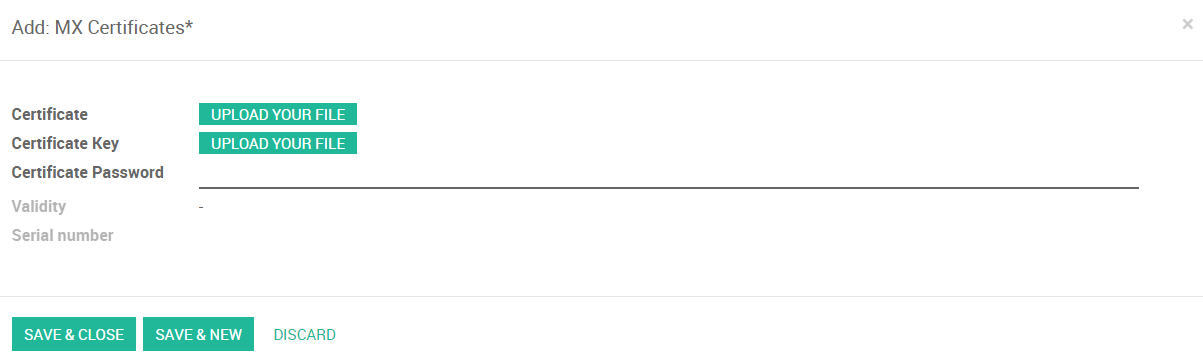
Tipp
Hier ist ein SAT-Zertifikat, das Sie verwenden können, wenn Sie die Testumgebung für die mexikanische Buchhaltungslokalisierung verwenden möchten.
- Zertifikat
- Zertifikat-Schlüssel
- Passwort: 12345678a
7. Konfigurieren Sie den Tag in Umsatzsteuern
Dieses Tag wird verwendet, um den Code der übertragenen oder einbehaltenen Steuerart festzulegen, der auf das Konzept in der CFDI anwendbar ist. Wenn es sich bei der Steuer also um eine Verkaufssteuer handelt, sollte das „Tag“-Feld „IVA“, „ISR“ oder „IEPS“ lauten.
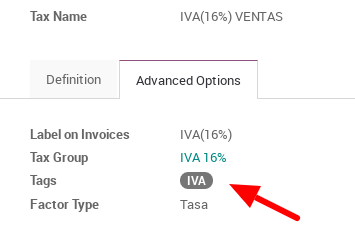
Beachten Sie, dass den Standardsteuern bereits ein Tag zugewiesen ist, aber wenn Sie eine neue Steuer erstellen, sollten Sie einen Tag wählen.
Verwendung und Prüfung
Abrechnung
Um die mexikanische Rechnungsstellung zu verwenden, brauchen Sie nur eine normale Rechnung zu erstellen, die dem normalen Verhalten von Odoo folgt.
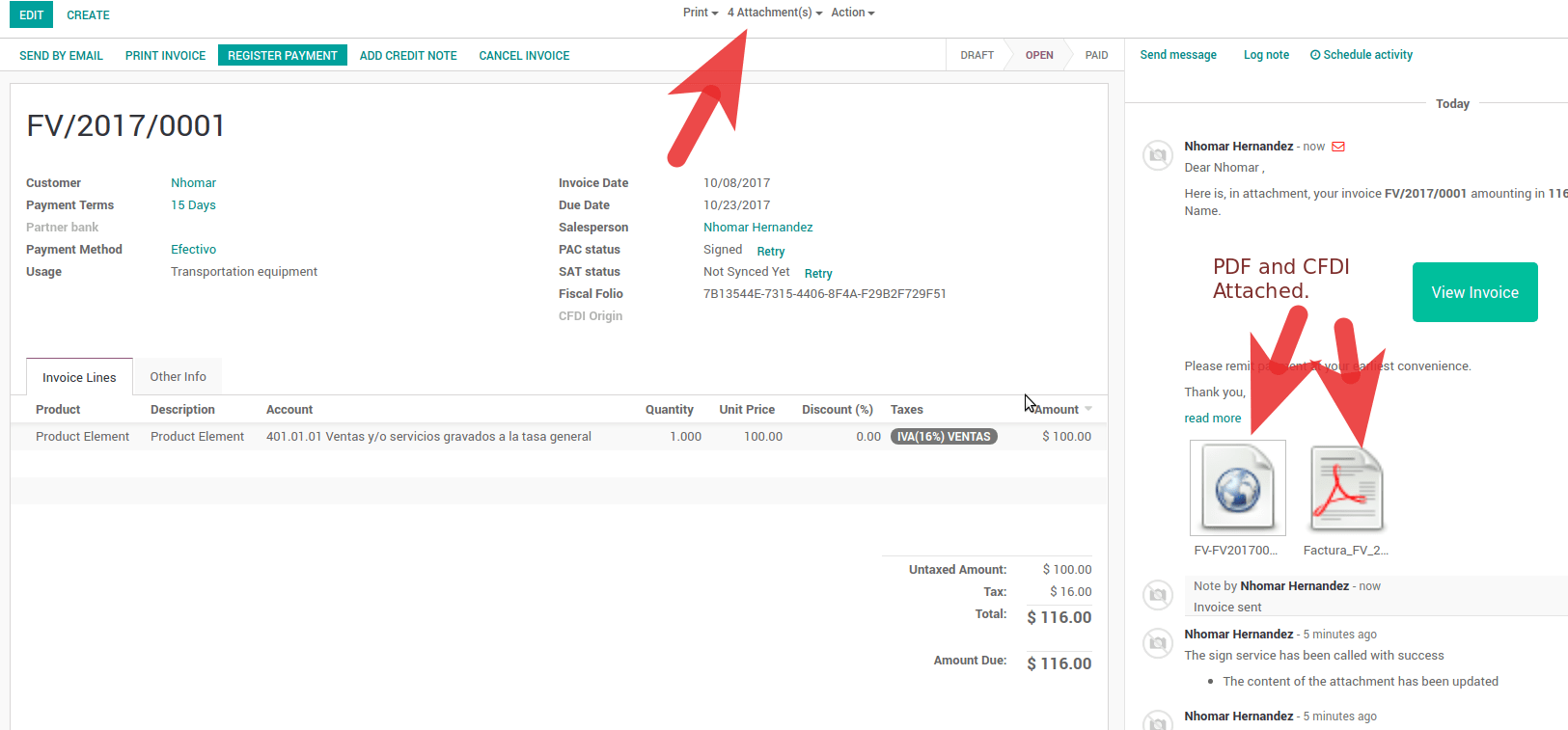
Sobald Sie Ihre erste Rechnung validiert haben, sollte eine korrekt signierte Rechnung wie folgt aussehen:
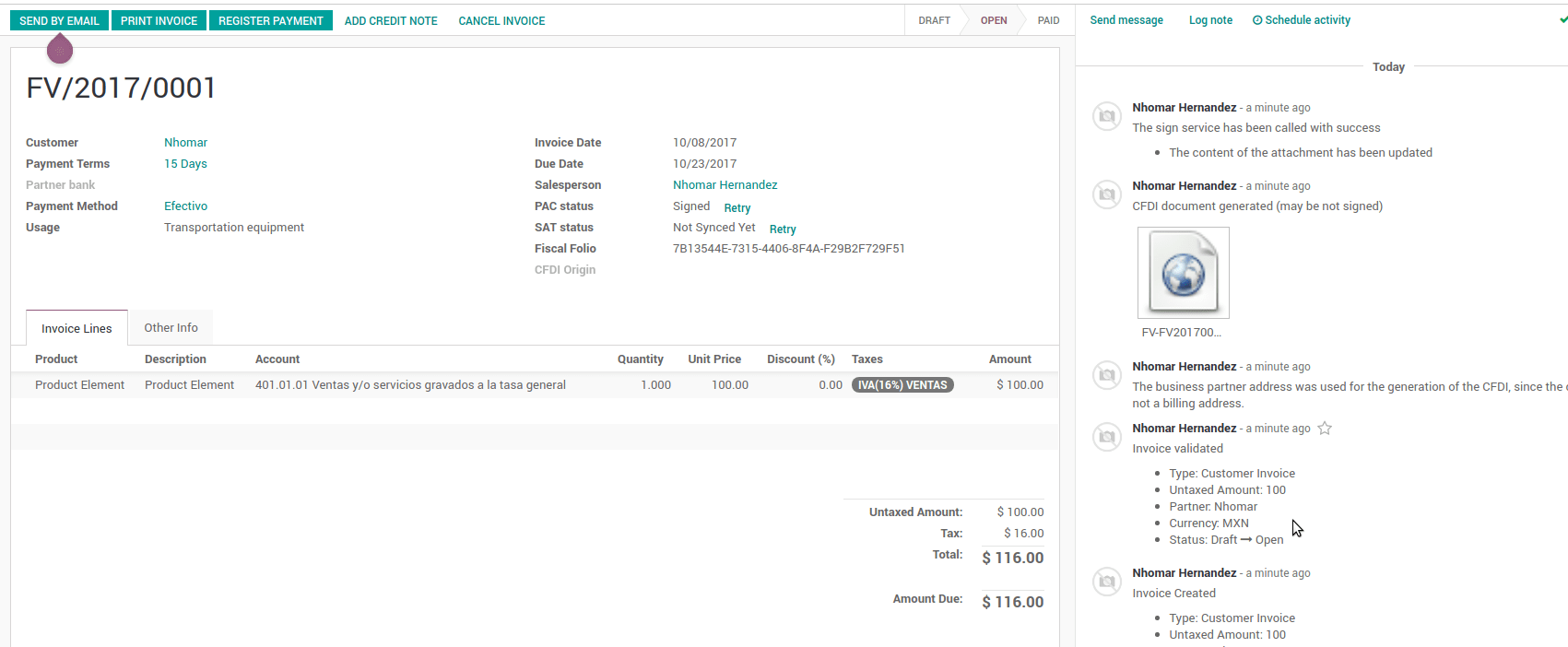
Sie können die PDF-Datei erzeugen, indem Sie einfach auf den Druckknopf auf der Rechnung klicken oder sie per E-Mail versenden, indem Sie dem normalen Prozess auf odoo folgen, um Ihre Rechnung per E-Mail zu versenden.
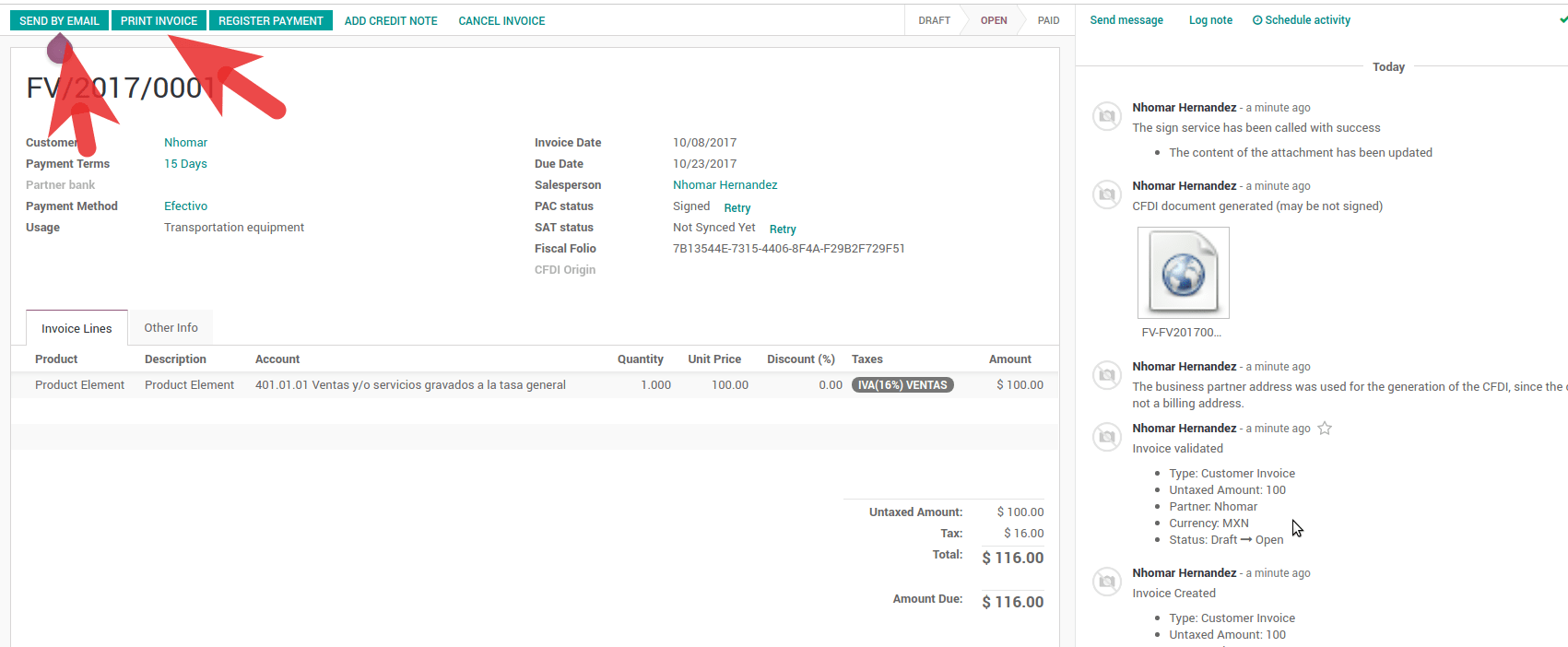
Sobald Sie die elektronische Rechnung per E-Mail versenden, sollte sie so aussehen.
Stornierung von Rechnungen
Der Stornierungsprozess ist vollständig mit der normalen Stornierung in Odoo verknüpft.
Wenn die Rechnung nicht bezahlt wird.
- Gehen Sie zum Kundenrechnungsjournal, zu dem die Rechnung gehört
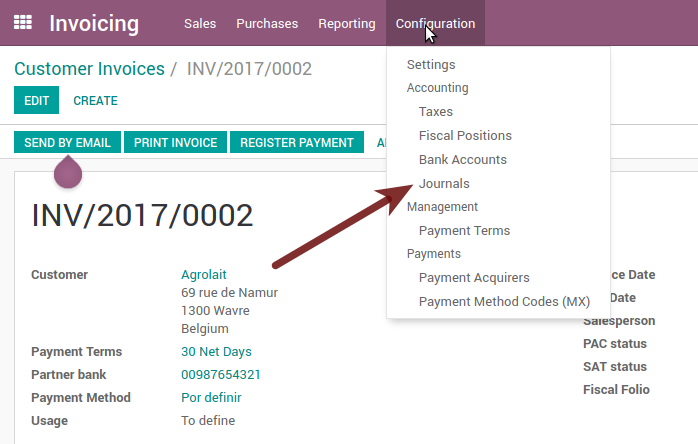

- Kreuzen Sie das Feld „Stornierungseinträge erlauben“ an
- Gehen Sie zurück zu Ihrer Rechnung und klicken Sie auf die Schaltfläche „Rechnung stornieren“
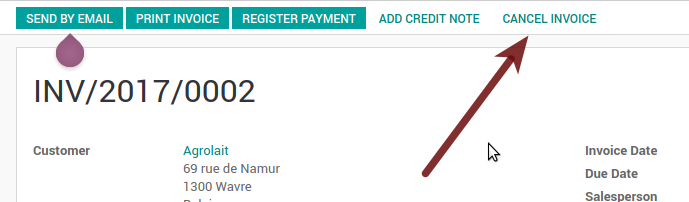
- Aus Sicherheitsgründen ist es ratsam, die Markierung des Feldes für die Stornierung wieder auf „false“ zu setzen, dann das Journal aufzurufen und die Markierung dieses Feldes aufzuheben.
Rechtliche Erwägungen
- Eine stornierte Rechnung wird auf dem SAT automatisch storniert.
- Wenn Sie nach der Stornierung erneut versuchen, dieselbe Rechnung zu verwenden, haben Sie so viel stornierte CFDI, wie Sie versucht haben, dann sind all diese xml wichtig, um eine gute Kontrolle über die Stornogründe zu behalten.
- Sie müssen alle zugehörigen Zahlungen, die mit einer Rechnung auf odoo getätigt wurden, trennen, bevor Sie ein solches Dokument stornieren können. Diese Zahlungen müssen storniert werden, um den gleichen Ansatz zu verfolgen, jedoch mit der Einstellung „Stornierungsbuchungen zulassen“ in der Zahlung selbst.
Zahlungen (nur für CFDI 3.3 verfügbar)
Um die Zahlungsergänzung zu generieren, müssen Sie nur dem normalen Zahlungsvorgang in Odoo folgen, diese Überlegungen sind wichtig, um das Verhalten zu verstehen.
Um eine Zahlungsergänzung zu erzeugen, muss die Zahlungsbedingung in der Rechnung PPD lauten, da es sich um das erwartete Verhalten handelt, das für „Barzahlung“ gesetzlich vorgeschrieben ist.
1.1. Wie kann ich eine Rechnung mit Zahlungsbedingung `PUE`? erstellen?
Gemäß der SAT-Dokumentation wird eine Zahlung als
PUEklassifiziert, wenn die Rechnung vor dem 17. des nächsten Kalendermonats (dem nächsten Monat des CFDI-Datums) vollständig bezahlt wurde, jede andere Bedingung erzeugt einePPDRechnung.1.2. Wie bekomme ich das mit Odoo?
Um die entsprechende CFDI-Zahlungsbedingung (PPD oder PUE) festzulegen, können Sie diese einfach mit Hilfe der in der Rechnung definierten
Zahlungsbedingungeneinstellen.- Wenn eine Rechnung ohne
Zahlungsfristerstellt wird, wird das AttributMetodoPagoaufPUEgesetzt. - Wenn heute der erste Tag des Monats ist und eine Rechnung mit
Zahlungsfrist30 Nettotageerstellt wird, wird das berechneteGebührendatumder erste Tag des Folgemonats sein, d.h. vor dem 17. des nächsten Monats, dann wird das AttributMetodoPagodas Attribut`PUEsein. - Wenn heute eine Rechnung mit
Zahlungsfrist30 Nettotageerstellt wird und dasGebühren-Datumhöher ist als der 17. des nächsten Monats, wird dasMetodoPago`PPD`sein. - Wenn es sich bei einer
Zahlungsfristmit 2 oder mehr Zeilen, zum Beispiel30% Vorauszahlung zum Ende des Folgemonats, um eine Ratenzahlungsfrist handelt, wird das AttributMetodoPagoauf`PPD`gesetzt.
- Wenn eine Rechnung ohne
- Um eine normale unterschriebene Zahlung zu testen, erstellen Sie einfach eine Rechnung mit der Zahlungsbedingung
30% Vorauszahlung zum Ende des Folgemonatsund registrieren Sie dann eine Zahlung darauf. - Sie müssen die Zahlung ausdrucken, um die PDF-Datei ordnungsgemäß abrufen zu können.
- Bezüglich der „Vorauszahlungen“ müssen Sie eine ordnungsgemäße Rechnung mit der Vorauszahlung selbst als Produktlinie erstellen, die den korrekten SAT-Code gemäß dem Verfahren auf der offiziellen Dokumentation gegebenen durch den SAT in der Sektion Apéndice 2 Procedimiento para la emisión de los CFDI en el caso de anticipos recibidos festlegt.
- Im Zusammenhang mit Thema 4 ist die Möglichkeit gesperrt, eine Kundenzahlung ohne eine ordnungsgemäße Rechnung zu erstellen.
Finanzen
Die Abrechnung für Mexiko im odoo besteht aus 3 Berichten:
- Kontenplan (aufgerufen und angezeigt als COA).
- Elektronische Prozesswaage.
- DIOT-Bericht.
1 und 2 werden als die elektronische Buchführung betrachtet, und das DIOT ist ein Bericht, der nur über den Kontext der Buchführung verfügbar ist.
Sie finden all diese Berichte im Originalberichtsmenü unter Buchhaltung app.
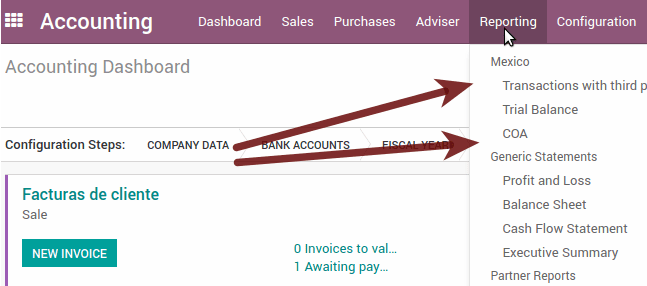
Elektronische Buchhaltung (Erfordert Buchhaltungsapplikation)
Elektronischer Kontenplan CoA
Die elektronische Buchhaltung war noch nie so einfach, gehen Sie einfach auf und klicken Sie auf die Schaltfläche Export for SAT (XML)
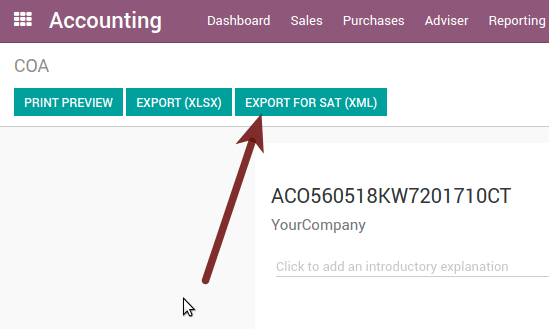
Wie man neue Konten hinzufügt?
Wenn Sie ein Konto mit der Codierungskonvention NNN.YY.ZZZ hinzufügen, wobei NNN.YYY eine SAT-Codierungsgruppe ist, wird Ihr Konto automatisch konfiguriert.
Beispiel für das Hinzufügen eines Kontos für ein neues Bankkonto gehen Sie zu und erstellen Sie dann ein neues Konto über die Schaltfläche „Create“ und versuchen Sie, ein Konto mit der Nummer 102.01.99 zu erstellen. Sobald Sie den Namen ändern, um den Namen zu setzen, werden Sie automatisch ein Tag gesetzt sehen, die gesetzten Tags sind die, die ausgewählt wurden, um in der COA auf xml verwendet zu werden.
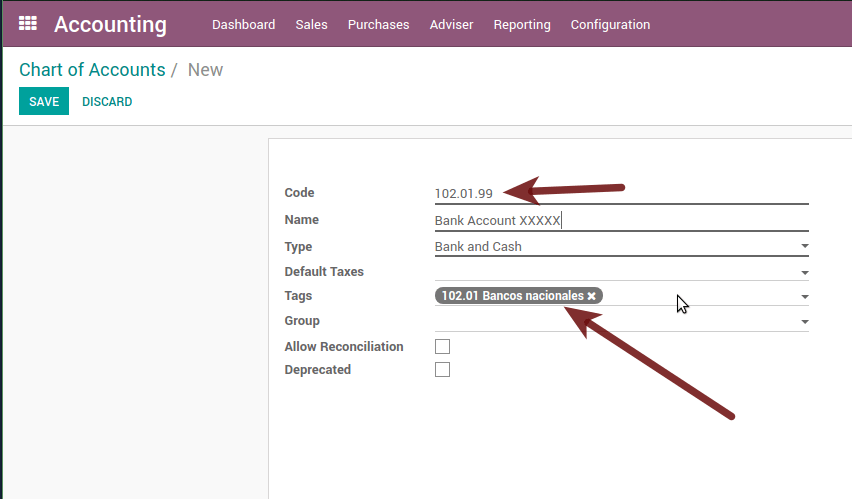
Was ist die Bedeutung des Tags?
Um alle möglichen Tags zu kennen, können Sie den Anhang 24 auf der SAT-Website in der Sektion Código agrupador de cuentas del SAT lesen.
Tipp
Wenn Sie das Modul l10n_mx installieren und Sie sich auf den Kontenplan verlassen (dies geschieht automatisch, wenn Sie Mexiko als Land in Ihrer Datenbank einstellen), dann haben Sie die gebräuchlicheren Tags, und wenn der von Ihnen benötigte Tag nicht erstellt ist, können Sie einen on the fly erstellen.
Elektronische Prozesswaage
Genau wie die COA, aber mit Anfangssaldo Soll und Haben, sobald Sie Ihren Coa richtig eingestellt haben, können Sie zu gehen. Dieser wird automatisch generiert und kann mit der Schaltfläche oben Export for SAT (XML) mit der vorherigen Auswahl der Periode, die Sie exportieren wollen, in XML exportiert werden.
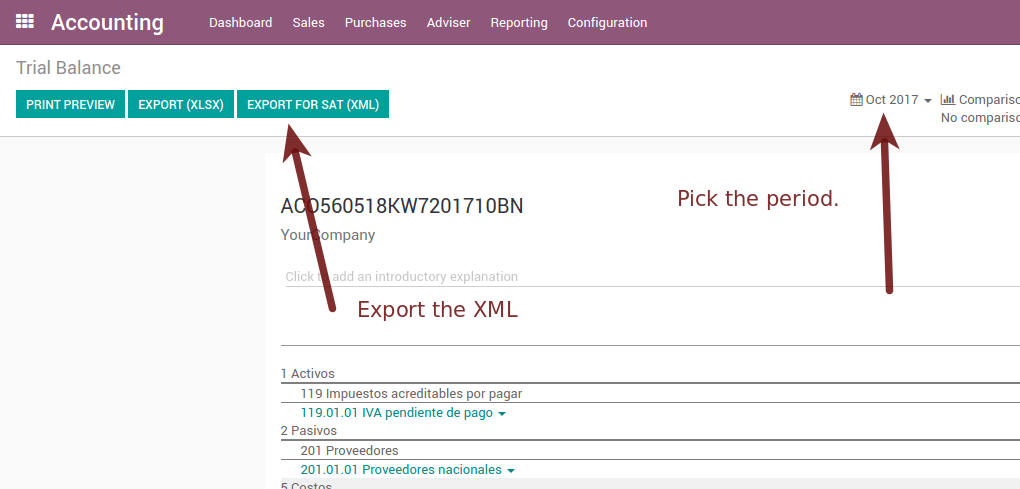
Alle normalen Hör- und Analysefunktionen stehen hier auch als regulärer Odoo-Bericht zur Verfügung.
DIOT-Bericht (Erfordert Buchhaltungsapplikation)
Was ist das DIOT und wie wichtig ist es, es als SAT zu präsentieren
Wenn es um Verfahren mit dem SAT-Verwaltungsdienst geht, wissen wir, dass wir das, was wir präsentieren, nicht vernachlässigen sollten. Damit in Odoo nichts passiert.
Das DIOT ist das Informational Statement of Operations with Third Parties (DIOT), das eine zusätzliche Verpflichtung mit der Mehrwertsteuer darstellt, wobei wir den Status unserer Operationen an Dritte weitergeben müssen, oder was als gleichwertig betrachtet wird, an unsere Anbieter.
Dies gilt sowohl für Einzelpersonen als auch für die Moral, wenn wir also Mehrwertsteuer für die Einreichung des SAT und auch für den Umgang mit Lieferanten haben, ist es notwendig, das DIOT einzureichen:
Wann soll das DIOT eingereicht werden und in welchem Format?
Es ist einfach, das DIOT zu präsentieren, da es wie alle Formate, die Sie auf der Seite des SAT erhalten können, das elektronische Format A-29 ist, das Sie auf der SAT-Website finden.
Jeden Monat, wenn Sie Geschäfte mit Dritten haben, ist es notwendig, das DIOT vorzulegen, so wie wir es auch bei der Mehrwertsteuer tun, so dass, wenn wir im Januar Geschäfte mit Lieferanten haben, wir bis Februar die Informationen vorlegen müssen, die zu diesen Daten gehören.
Wo das DIOT präsentiert wird?
Sie können DIOT auf verschiedene Art und Weise präsentieren, es liegt an Ihnen, welche Sie wählen und welche für Sie bequemer ist, als die, die Sie jeden Monat oder jedes Mal, wenn Sie mit Lieferanten zu tun haben, präsentieren werden.
Das A-29-Format ist elektronisch, so dass Sie es auf der SAT-Seite präsentieren können, aber dies erst, nachdem Sie bis zu 500 Datensätze erstellt haben.
Sobald diese 500 Datensätze in den SAT eingetragen sind, müssen Sie sie der Local Taxpayer Services Administration (ALSC) zusammen mit der Korrespondenz zu Ihrer Steueradresse vorlegen. Diese Datensätze können auf einem digitalen Speichermedium wie einer CD oder einem USB-Stick vorgelegt werden, das Sie nach der Validierung zurückerhalten, also zweifeln Sie nicht daran, dass Sie diese Datensätze und natürlich Ihre CD oder Ihren USB-Stick noch haben werden.
Eine weitere Tatsache, die es zu wissen gilt: die Batch-Ladung?
Wenn Sie die offiziellen SAT-Dokumente auf DIOT durchsehen, finden Sie die Batch-Ladung, und natürlich ist das erste, was wir denken, was das ist ? und laut der SAT-Site ist das:
Der „Batch-Upload“ ist die Konvertierung von Datenbanken mit Datensätzen über Transaktionen mit Lieferanten, die von Steuerzahlern in Textdateien (.txt) vorgenommen wurden. Diese Dateien haben die notwendige Struktur für ihre Anwendung und den Import in das System der informativen Erklärung der Transaktionen mit Dritten, wobei die direkte Erfassung vermieden und folglich die Zeit, die in ihre Integration für die zeitliche und formale Präsentation beim SAT investiert wurde, optimiert wird.
Sie können es verwenden, um das DIOT zu präsentieren, da es erlaubt ist, was Ihnen diese Operation erleichtert, so dass es nicht existiert, um zu vermeiden, dass es mit dem SAT in Bezug auf die Information Statement of Operations mit Dritten übereinstimmt.
Die offizielle Information finden Sie hier.
Wie wird dieser Bericht in odoo? generiert
- Gehen Sie zu .
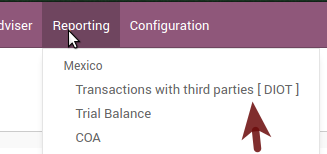
- Es wird eine Berichtsansicht angezeigt. Wählen Sie Letzten Monat, um den unmittelbar vorhergehenden Monat zu melden, oder verlassen Sie den aktuellen Monat, wenn es Ihnen passt.

- Klicken Sie auf „Exportieren (TXT)“.
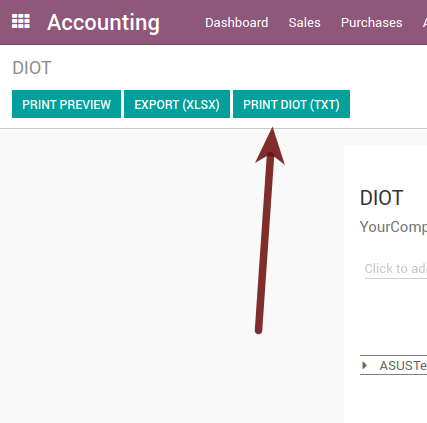
- Speichern Sie die heruntergeladene Datei an einem sicheren Ort und gehen Sie zur SAT-Website und befolgen Sie die notwendigen Schritte, um sie zu deklarieren.
Wichtige Überlegungen zu Ihren Lieferanten- und Invise-Daten für das DIOT
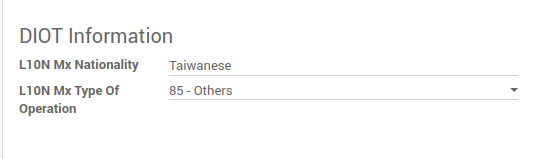
- Alle Lieferanten müssen die Felder auf der Buchhaltungs-Registerkarte mit der Bezeichnung „DIOT Information“ gesetzt haben, das Feld L10N Mx Nationalität ist mit nur der Auswahl des richtigen Landes in der Adresse gefüllt, Sie müssen dort nichts weiter tun, aber die L10N Mx Betriebsart muss von Ihnen in allen Ihren Lieferanten ausgefüllt werden.
- Es gibt 3 Optionen der Mehrwertsteuer für diesen Bericht, 16%, 0% und befreit, eine Rechnungszeile im odoo gilt als befreit, wenn keine Steuer darauf erhoben wird, die anderen 2 Steuern sind bereits richtig konfiguriert.
- Vergessen Sie nicht, eine Rechnung zu bezahlen, die eine Vorauszahlung darstellt. Sie müssen zuerst die Rechnung anfordern und sie dann bezahlen und die Zahlung nach dem Standard-Odoo-Verfahren ordnungsgemäß abstimmen.
- Sie benötigen nicht alle Daten zu den ausgefüllten Partnern, um die Lieferantenrechnung zu erstellen. Sie können diese Informationen bei der Erstellung des Berichts selbst korrigieren.
- Beachten Sie, dass dieser Bericht nur die tatsächlich bezahlten Lieferantenrechnungen anzeigt.
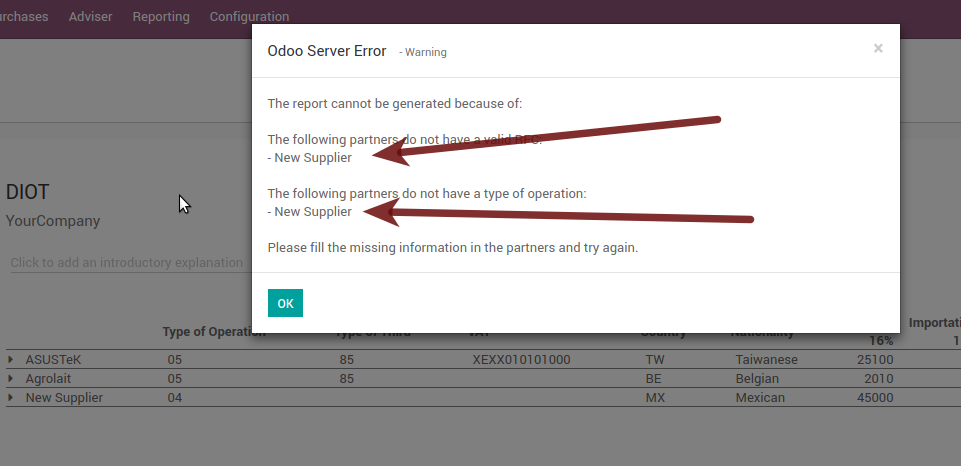
Wenn einige dieser Überlegungen nicht berücksichtigt werden, erscheint bei der Erstellung des DIOT auf TXT mit allen Partnern, die Sie für diesen speziellen Bericht überprüfen müssen, eine Meldung wie diese. Aus diesem Grund empfehlen wir, diesen Bericht nicht nur für den Export Ihrer rechtlichen Verpflichtung zu verwenden, sondern ihn vor Ende des Monats zu erstellen und ihn als Ihren auditiven Prozess zu verwenden, um zu sehen, ob alle Ihre Partner korrekt eingestellt sind.
Extra Empfohlene Funktionen
Kontakt-Modul (kostenlos)
Wenn Sie Ihre Kunden, Lieferanten und Adressen ordnungsgemäß verwalten wollen, auch wenn es sich nicht um eine technische Notwendigkeit handelt, ist es sehr empfehlenswert, dieses Modul zu installieren.
Multiwährung (Erfordert Buchhaltungsapplikation)
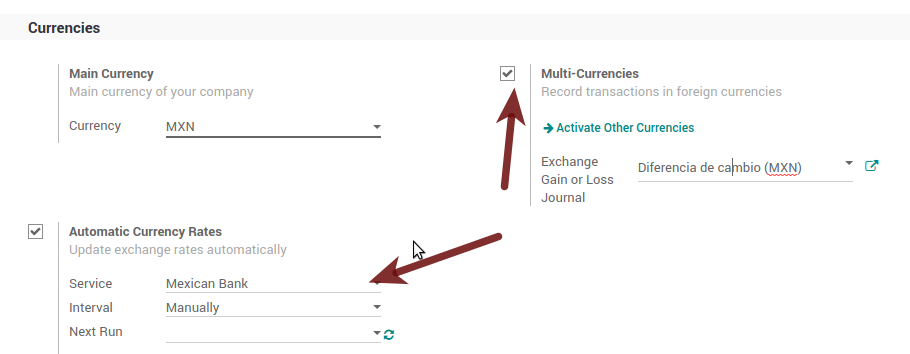
In Mexiko senden und empfangen fast alle Unternehmen Zahlungen in verschiedenen Währungen. Wenn Sie diese Fähigkeit verwalten möchten, sollten Sie die Mehrwährungsfunktion aktivieren und die Synchronisierung mit Banxico aktivieren. Eine solche Funktion ermöglicht es Ihnen, den korrekten Wechselkurs automatisch aus SAT abzurufen und sich nicht darum zu kümmern, solche Informationen täglich manuell in das System einzugeben.
Gehen Sie zu Einstellungen und aktivieren Sie die Mehrwährungsfunktion.
Aktivieren von expliziten Fehlern auf der CFDI unter Verwendung des lokalen XSD-Validators (CFDI 3.3)
Häufig möchten Sie explizite Fehler aus den Feldern erhalten, die auf der XML-Datei falsch gesetzt sind. Diese Fehler werden dem Benutzer besser mitgeteilt, wenn die Prüfung aktiviert ist. Um die Funktion „Prüfen mit xsd“ zu aktivieren, folgen Sie den nächsten Schritten (bei aktiviertem Debug-Modus).
- Gehen Sie zu
- Suchen Sie nach der Aktion „XSD-Dateien auf CFDI herunterladen“
- Klicken Sie auf die Schaltfläche „Kontextuelle Aktion erstellen“
- Gehen Sie zum Firmenformular
- Öffnen Sie ein beliebiges Unternehmen, das Sie haben.
- Klicken Sie auf „Aktion“ und dann auf „XSD-Datei auf CFDI herunterladen“.
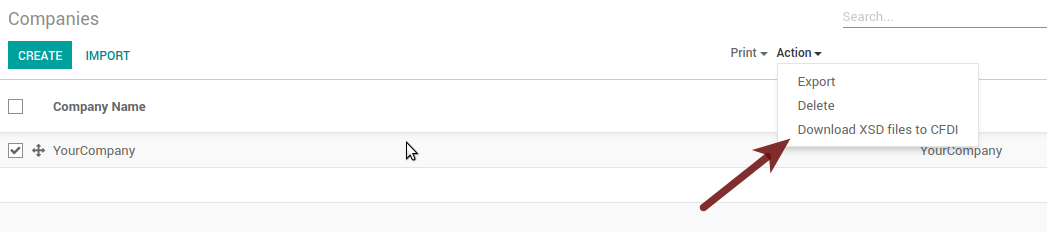
Jetzt können Sie eine Rechnung mit einem beliebigen Fehler erstellen (z.B. ein Produkt ohne Code, was ziemlich häufig vorkommt) und ein expliziter Fehler wird stattdessen als allgemeiner Fehler ohne Erklärung angezeigt.
Bemerkung
Wenn Sie einen Fehler wie diesen sehen:
Der generierte cfdi ist nicht gültig
attribut Dekl. ‚TipoRelacion‘, Attribut ‚Typ‘: Der QName-Wert ‚{http://www.sat.gob.mx/sitio_internet/cfd/catalogos}c_TipoRelacion‘ löst sich nicht in eine(n) einfache Typdefinition auf., Zeile 36
Dies kann durch ein Datenbank-Backup verursacht werden, das auf einem anderen Server wiederhergestellt wurde, oder wenn die XSD-Dateien nicht korrekt heruntergeladen wurden. Befolgen Sie die gleichen Schritte wie oben, aber:
- Gehen Sie zu dem Unternehmen, in dem der Fehler auftritt.
- Klicken Sie auf „Aktion“ und dann auf „XSD-Datei auf CFDI herunterladen“.
FAQ
- Fehlermeldung (Gilt nur für CFDI 3.3):
Tipp
Lösung: Wenn Sie vergessen haben, das richtige „Referenz“-Feld im Produkt zu setzen, gehen Sie bitte zum Produktformular und setzen Sie Ihre interne Referenz richtig.
- Fehlermeldung:
Tipp
Lösung: Sie vergessen, die richtige „Steuerposition“ für den Partner des Unternehmens festzulegen, gehen Sie zu den Kunden, entfernen Sie den Kundenfilter und suchen Sie nach dem Partner, der als Ihr Unternehmen bezeichnet wird, und legen Sie die richtige Steuerposition fest, die die Art von Geschäft ist, die Ihr Unternehmen in Bezug auf die SAT-Liste der möglichen Werte betreibt.
Gehen Sie zur Konfiguration der Steuerposition und stellen Sie den richtigen Code ein (es sind die ersten 3 Ziffern des Namens), z.B. für den Testcode 601, der wie das Bild aussehen wird.
Tipp
Zu Testzwecken muss dieser Wert 601 - General de Ley Personas Morales lauten, was der für die Demo-Mehrwertsteuer erforderliche Wert ist.
- Fehlermeldung:
Tipp
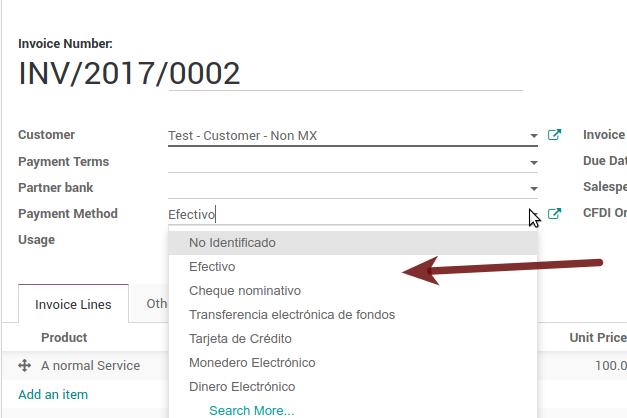
Lösung: Die Zahlungsmethode ist auf Ihrer Rechnung erforderlich.
- Fehlermeldung:
Tipp
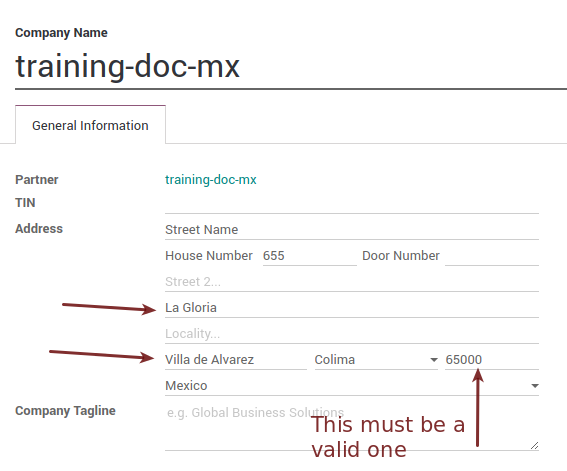
Lösung: Sie müssen die Adresse Ihrer Firma richtig einstellen, dies ist eine Pflichtfeldgruppe, Sie können in Ihre Firmenkonfiguration unter gehen und nach dem Schritt 3. Legen Sie Ihre rechtlichen Informationen im Unternehmen fest alle Pflichtfelder für Ihre Adresse ausfüllen.
- Fehlermeldung:
Tipp
Lösung: Die Postleitzahl an Ihrer Firmenadresse ist keine gültige für Mexiko, korrigieren Sie sie.
- Fehlermeldung:
Tipp
Lösung: Legen Sie den mexikanischen Namen für die Steuer 0% und 16% in Ihrem System fest und verwenden Sie ihn auf der Rechnung.
Ihre Steuer, die die Mehrwertsteuer von 16% und 0% darstellt, muss das Feld „Faktortyp“ auf „Tasa“ gesetzt haben.